Jak používat rozdělenou obrazovku na Samsung Galaxy S25 FE
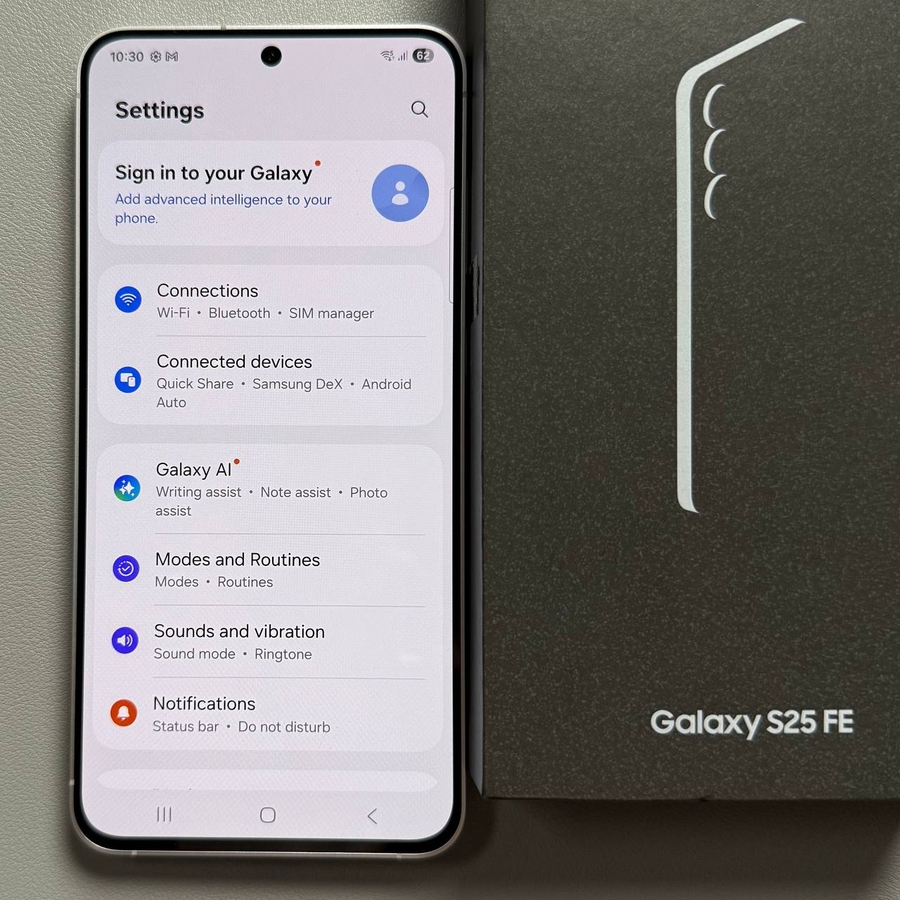
Chtěli jste někdy používat multitasking jako profesionál na vašem Samsung Galaxy S25 FE? Rozdělení obrazovky mezi dvě aplikace může výrazně zvýšit vaši produktivitu. Tento návod vás provede jednoduchými kroky k aktivaci režimu rozdělené obrazovky, což vám umožní používat dvě aplikace současně.
Krok 1: Otevřete preferovanou aplikaci
Pro zahájení procesu odemkněte svůj Samsung Galaxy S25 FE a otevřete aplikaci, kterou chcete použít pro multitasking s rozdělenou obrazovkou. Je důležité si uvědomit, že ne každá aplikace podporuje tuto funkci, i když většina ano. Například použijeme Obchod Play (Play Store) jako příklad. Spusťte aplikaci, kterou chcete zahrnout do zobrazení rozdělené obrazovky.

Krok 2: Přístup k nedávným aplikacím
Jakmile je vámi zvolená aplikace otevřená, budete muset získat přístup k vašim nedávným aplikacím. Chcete-li to provést, klepněte na tři vodorovné čáry umístěné v levém dolním rohu obrazovky nebo přejeďte prstem nahoru ze spodní části, pokud preferujete ovládání gesty. Tato akce vás přesune do panelu nedávných aplikací.

Krok 3: Vyberte zobrazení rozdělené obrazovky
V panelu nedávných aplikací vyhledejte ikonu aplikace, kterou jste otevřeli. Klepněte na tuto ikonu, čímž se zobrazí další možnosti. Mezi nimi vyberte možnost "Otevřít v zobrazení rozdělené obrazovky" ("Open in split screen view"). Tím se rozdělí obrazovka, což vám umožní ponechat aktuální aplikaci otevřenou a současně vybrat další aplikaci pro rozdělenou obrazovku.


Krok 4: Vyberte druhou aplikaci
Když je obrazovka nyní rozdělena, vyberte druhou aplikaci, která se má zobrazit v druhé části obrazovky. Jednoduše procházejte dostupné aplikace a klepněte na požadovanou volbu. Všimněte si, že velikost každého okna lze upravit tak, aby vyhovovala vašim potřebám, což usnadňuje upřednostnění kterékoli aplikace podle potřeby.

Krok 5: Upravte a ukončete
V režimu rozdělené obrazovky můžete snadno upravit velikost každého okna aplikace posunutím oddělovače. Pokud potřebujete ukončit tento režim a vrátit se na domovskou obrazovku, stiskněte tlačítko Domů (home button) nebo přejeďte prstem nahoru, pokud je povolena navigace gesty. Užijte si svou nově nalezenou produktivitu na Samsung Galaxy S25 FE!


