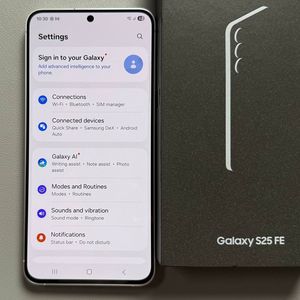
Hoe gebruik je een gesplitst scherm op de Samsung Galaxy S25 FE
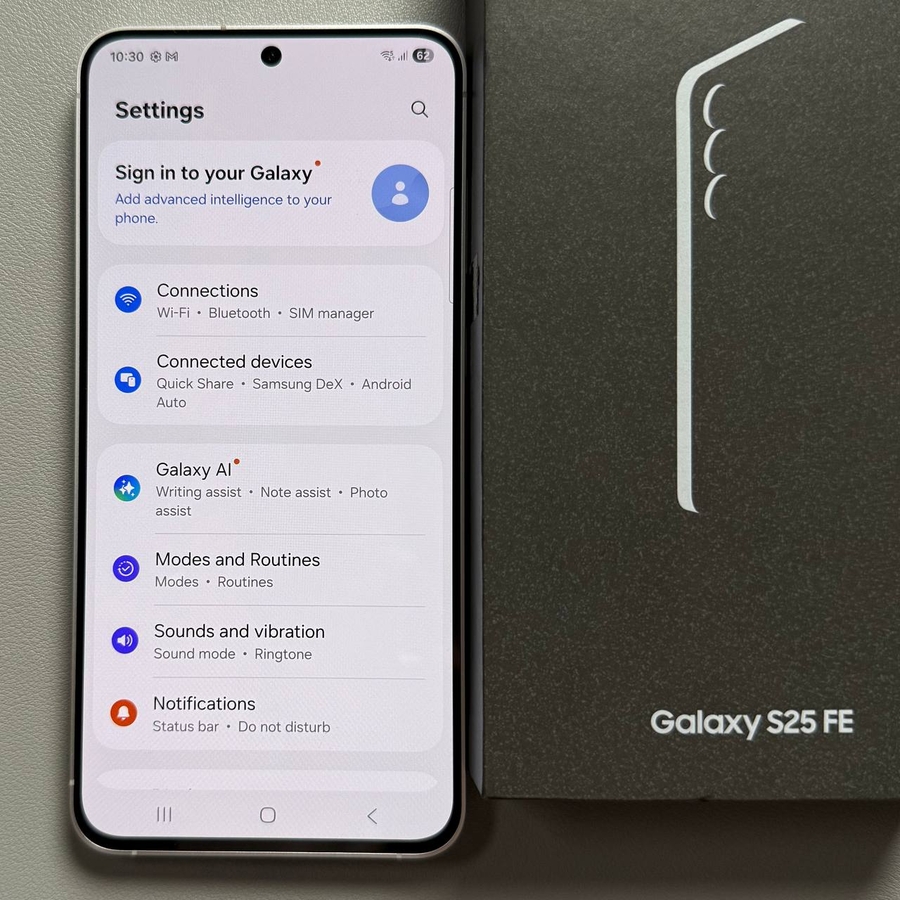
Heb je ooit willen multitasken als een professional op je Samsung Galaxy S25 FE? Je scherm splitsen tussen twee apps kan je productiviteit aanzienlijk verbeteren. Deze handleiding neemt je mee door de eenvoudige stappen om de modus voor een gesplitst scherm in te schakelen, zodat je twee applicaties tegelijkertijd kunt gebruiken.
Stap 1: Open je favoriete applicatie
Om het proces te starten, ontgrendel je je Samsung Galaxy S25 FE en open je de applicatie die je wilt gebruiken voor multitasking met een gesplitst scherm. Het is belangrijk om te onthouden dat niet elke app deze functie ondersteunt, hoewel de meeste dat wel doen. Laten we bijvoorbeeld de Play Store als voorbeeld gebruiken. Start de app die je in je gesplitste scherm wilt opnemen.

Stap 2: Open recente applicaties
Zodra je gekozen applicatie is geopend, moet je toegang krijgen tot je recente apps. Om dit te doen, tik je op de drie horizontale lijnen in de linkeronderhoek van je scherm, of veeg je omhoog vanaf de onderkant als je de voorkeur geeft aan gebarenbediening. Deze actie brengt je naar je paneel met recente apps.

Stap 3: Selecteer de weergave voor een gesplitst scherm
Zoek in het paneel met recente apps het app-pictogram van de applicatie die je hebt geopend. Tik op dit pictogram, waardoor er meer opties worden weergegeven. Selecteer hieruit "Open in split screen view" (Openen in gesplitste schermweergave). Hierdoor wordt je scherm verdeeld, zodat je de huidige app open kunt houden terwijl je een andere app voor je gesplitste scherm selecteert.


Stap 4: Kies de tweede applicatie
Nu je scherm is gesplitst, selecteer je de tweede applicatie die in het andere deel van het scherm moet worden weergegeven. Blader eenvoudig door je beschikbare apps en tik op de gewenste keuze. Houd er rekening mee dat de grootte van elk venster kan worden aangepast aan je behoeften, waardoor het gemakkelijk is om prioriteit te geven aan een van beide apps, indien nodig.

Stap 5: Aanpassen en afsluiten
In de modus voor een gesplitst scherm kun je de grootte van elk app-venster eenvoudig aanpassen door de scheidingslijn te verschuiven. Als je deze modus wilt verlaten en terug wilt keren naar het startscherm, druk je op de homeknop of veeg je omhoog als gebarennavigatie is ingeschakeld. Geniet van je herwonnen productiviteit op de Samsung Galaxy S25 FE!