Kako uporabljati deljen zaslon na Samsung Galaxy S25 FE
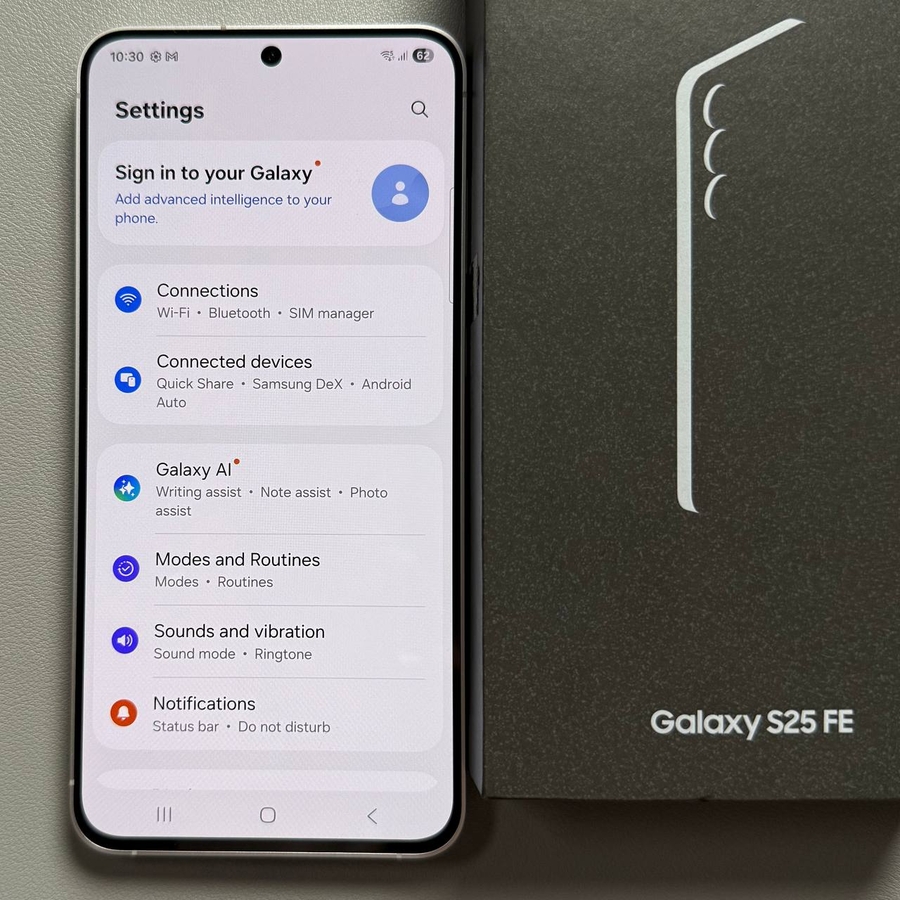
Ste si kdaj želeli večopravilnost kot profesionalec na vašem Samsung Galaxy S25 FE? Delitev zaslona med dve aplikaciji lahko znatno poveča vašo produktivnost. Ta vodnik vas bo vodil skozi preproste korake za omogočanje načina deljenega zaslona, ki vam omogoča hkratno uporabo dveh aplikacij.
1. korak: Odprite želeno aplikacijo
Za začetek postopka odklenite svoj Samsung Galaxy S25 FE in odprite aplikacijo, ki jo želite uporabiti za večopravilnost z deljenim zaslonom. Pomembno si je zapomniti, da vseh aplikacij ne podpira ta funkcija, čeprav jo večina podpira. Na primer, uporabimo "Play Store" (Trgovina Play) kot primer. Zaženite aplikacijo, ki jo želite vključiti v pogled deljenega zaslona.

2. korak: Dostop do nedavnih aplikacij
Ko je izbrana aplikacija odprta, boste morali dostopati do nedavnih aplikacij. To storite tako, da tapnete tri vodoravne črte, ki se nahajajo v spodnjem levem kotu zaslona, ali pa povlecite navzgor od spodaj, če imate raje upravljanje s kretnjami. To dejanje vas bo pripeljalo do plošče z nedavnimi aplikacijami.

3. korak: Izberite pogled deljenega zaslona
Na plošči z nedavnimi aplikacijami poiščite ikono aplikacije, ki ste jo odprli. Tapnite to ikono, ki bo razkrila več možnosti. Med temi izberite "Open in split screen view" ("Odpri v pogledu deljenega zaslona"). To bo razdelilo vaš zaslon, kar vam bo omogočilo, da bo trenutna aplikacija ostala odprta, medtem ko izbirate drugo aplikacijo za deljen zaslon.


4. korak: Izberite drugo aplikacijo
Ko je zaslon zdaj razdeljen, izberite drugo aplikacijo, ki jo želite prikazati na drugem delu zaslona. Preprosto se pomikajte po razpoložljivih aplikacijah in tapnite želeno izbiro. Upoštevajte, da je velikost vsakega okna mogoče prilagoditi vašim potrebam, kar olajša določanje prednosti posamezni aplikaciji, kot je potrebno.

5. korak: Prilagodite in zapustite
V načinu deljenega zaslona lahko enostavno prilagodite velikost posameznega okna aplikacije s premikanjem delilnika. Če morate zapustiti ta način in se vrniti na začetni zaslon, pritisnite gumb za začetni zaslon ali povlecite navzgor, če je omogočena navigacija s kretnjami. Uživajte v svoji novo odkriti produktivnosti na Samsung Galaxy S25 FE!