Как да използвате разделен екран на Samsung Galaxy S25 FE
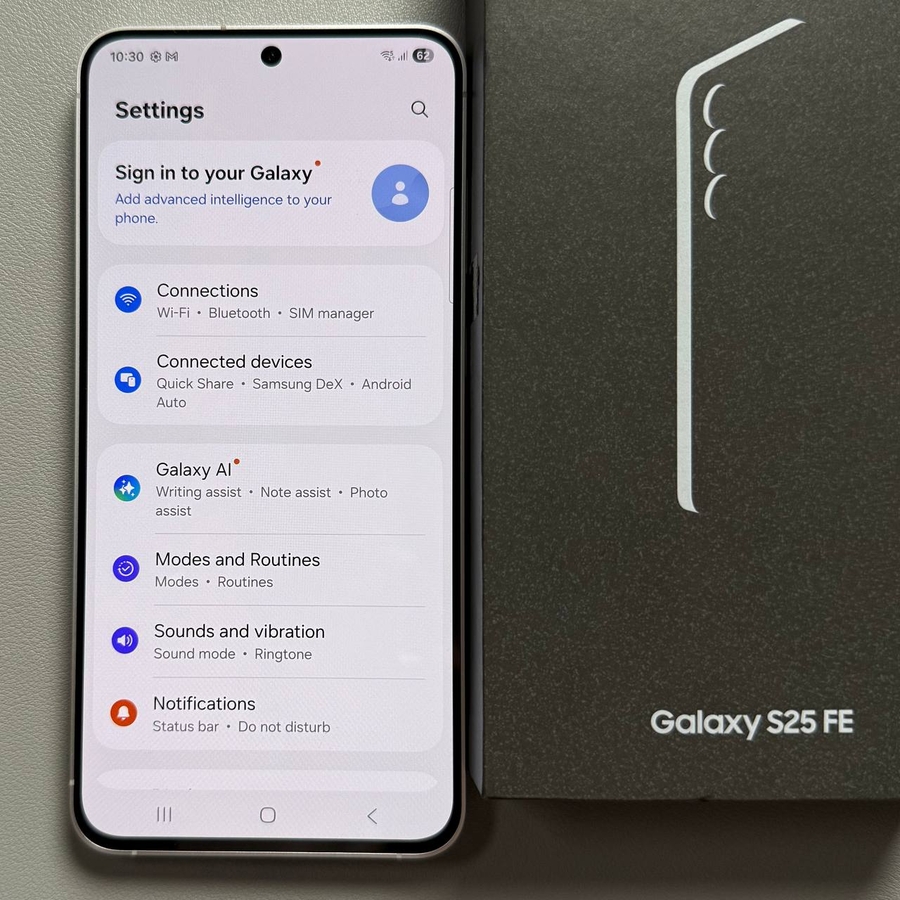
Искали ли сте някога да изпълнявате няколко задачи като професионалист на вашия Samsung Galaxy S25 FE? Разделянето на екрана между две приложения може значително да подобри вашата продуктивност. Това ръководство ще ви преведе през простите стъпки за активиране на режима на разделен екран, което ви позволява да използвате две приложения едновременно.
Стъпка 1: Отворете предпочитаното от вас приложение
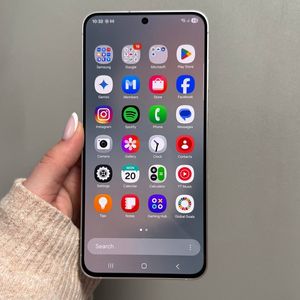
За да започнете процеса, отключете вашия Samsung Galaxy S25 FE и отворете приложението, което искате да използвате за многозадачна работа с разделен екран. Важно е да запомните, че не всяко приложение поддържа тази функция, въпреки че повечето го правят. Например, нека използваме Play Store като пример. Стартирайте приложението, което искате да включите в изгледа си с разделен екран.

Стъпка 2: Достъп до последните приложения
След като избраното от вас приложение е отворено, ще трябва да получите достъп до последните си приложения. За да направите това, докоснете трите хоризонтални линии, разположени в долния ляв ъгъл на екрана ви, или плъзнете нагоре от дъното, ако предпочитате жестови контроли. Това действие ще ви отведе до вашия панел за последни приложения.

Стъпка 3: Изберете изглед с разделен екран
В панела с последни приложения намерете иконата на приложението, което сте отворили. Докоснете тази икона, която ще разкрие повече опции. Сред тях изберете "Open in split screen view" ("Отваряне в изглед с разделен екран"). Това ще раздели екрана ви, което ви позволява да запазите текущото приложение отворено, докато избирате друго приложение за вашия разделен екран.


Стъпка 4: Изберете второто приложение
С вече разделен екран изберете второто приложение, което да се показва в другата част на екрана. Просто превъртете през наличните си приложения и докоснете желания от вас избор. Обърнете внимание, че размерът на всеки прозорец може да се регулира, за да отговаря на вашите нужди, което улеснява приоритизирането на кое да е приложение, ако е необходимо.

Стъпка 5: Регулиране и изход
Докато сте в режим на разделен екран, можете лесно да регулирате размера на всеки прозорец на приложение, като плъзнете разделителя. Ако трябва да излезете от този режим и да се върнете към началния екран, натиснете бутона за начало или плъзнете нагоре, ако е активирана навигацията с жестове. Насладете се на новата си продуктивност на Samsung Galaxy S25 FE!