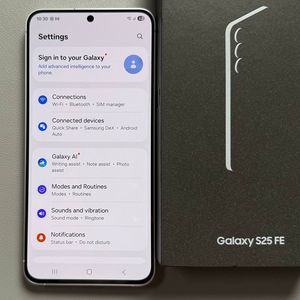
Jaetun näytön käyttäminen Samsung Galaxy S25 FE -puhelimessa
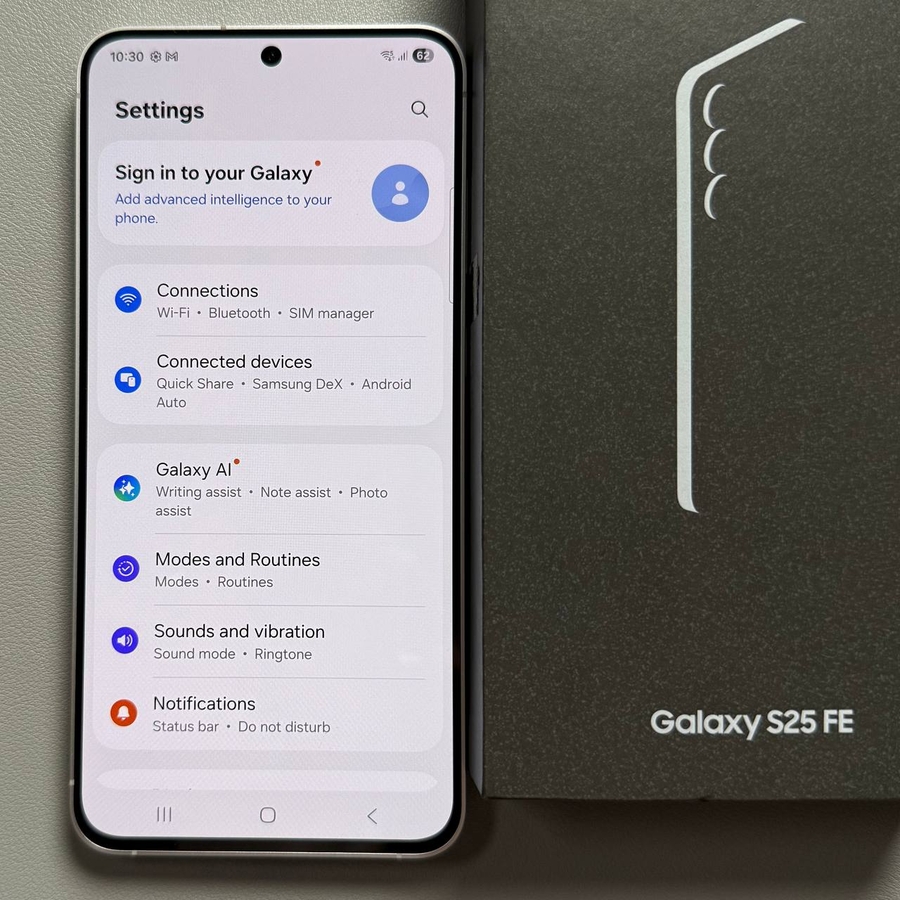
Oletko koskaan halunnut moniajaa kuin ammattilainen Samsung Galaxy S25 FE -puhelimellasi? Näytön jakaminen kahden sovelluksen välillä voi parantaa tuottavuuttasi merkittävästi. Tämä opas opastaa sinut yksinkertaisten vaiheiden läpi jaetun näytön tilan käyttöönottoon, jolloin voit käyttää kahta sovellusta samanaikaisesti.
Vaihe 1: Avaa haluamasi sovellus
Aloittaaksesi prosessin, avaa Samsung Galaxy S25 FE -puhelimesi lukitus ja avaa sovellus, jota haluat käyttää jaetun näytön moniajoon. On tärkeää muistaa, että kaikki sovellukset eivät tue tätä ominaisuutta, vaikka useimmat tukevatkin. Käytetään esimerkiksi "Play Storea" (Play-kauppa). Käynnistä sovellus, jonka haluat sisällyttää jaetun näytön näkymään.

Vaihe 2: Siirry viimeisimpiin sovelluksiin
Kun valitsemasi sovellus on auki, sinun on päästävä viimeisimpiin sovelluksiisi. Voit tehdä tämän napauttamalla kolmea vaakasuoraa viivaa näytön vasemmassa alakulmassa tai pyyhkäisemällä ylös alhaalta, jos pidät eleohjauksista. Tämä toiminto vie sinut viimeisimpien sovellusten paneeliin.

Vaihe 3: Valitse jaetun näytön näkymä
Etsi viimeisimpien sovellusten paneelista avaamasi sovelluksen kuvake. Napauta tätä kuvaketta, jolloin näkyviin tulee enemmän vaihtoehtoja. Valitse näistä "Open in split screen view" (Avaa jaetun näytön näkymässä). Tämä jakaa näyttösi, jolloin voit pitää nykyisen sovelluksen auki samalla, kun valitset toisen sovelluksen jaetulle näytölle.


Vaihe 4: Valitse toinen sovellus
Kun näyttösi on nyt jaettu, valitse toinen sovellus näytettäväksi näytön toisessa osassa. Selaa vain käytettävissä olevia sovelluksiasi ja napauta haluamaasi valintaa. Huomaa, että jokaisen ikkunan kokoa voidaan säätää tarpeidesi mukaan, mikä helpottaa jommankumman sovelluksen priorisointia tarpeen mukaan.

Vaihe 5: Säädä ja poistu
Jaetun näytön tilassa voit helposti säätää kunkin sovellusikkunan kokoa liu'uttamalla jakajaa. Jos sinun on poistuttava tästä tilasta ja palattava aloitusnäyttöön, paina "home" (koti) -painiketta tai pyyhkäise ylös, jos eleohjaus on käytössä. Nauti uudesta tuottavuudestasi Samsung Galaxy S25 FE -puhelimessa!