Kuidas kasutada jagatud ekraani Samsung Galaxy S25 FE-l
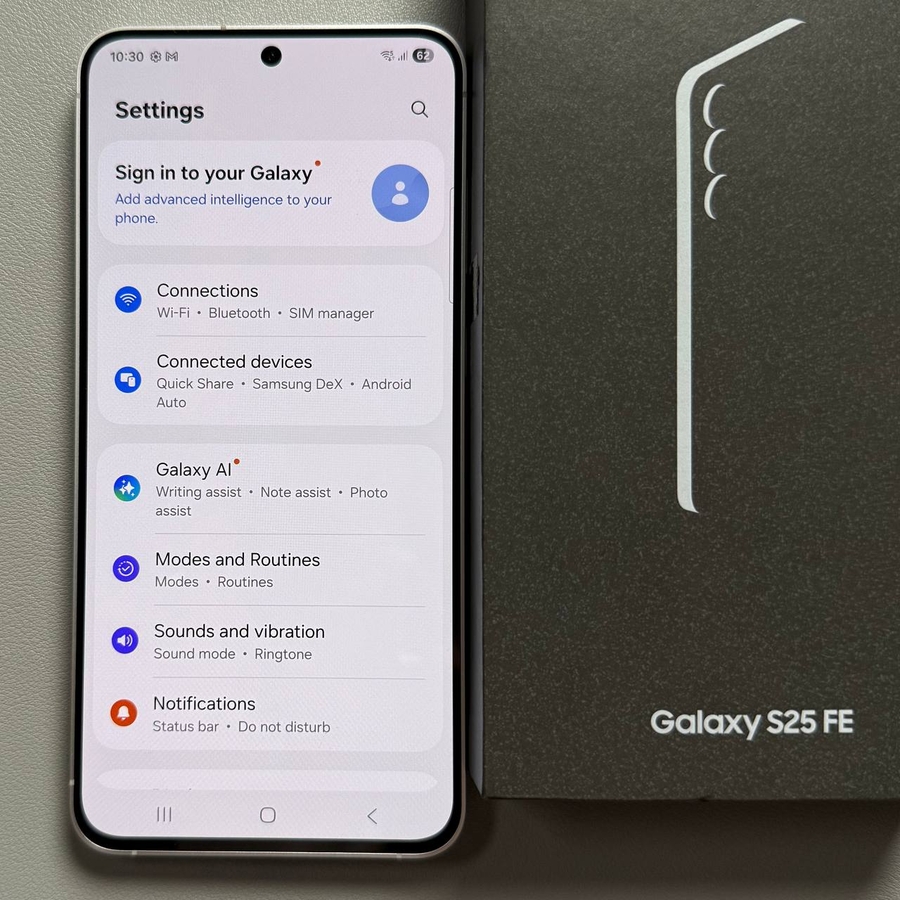
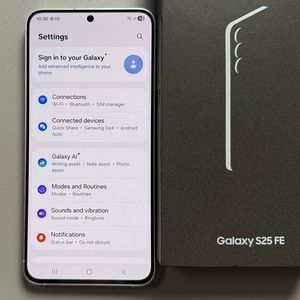
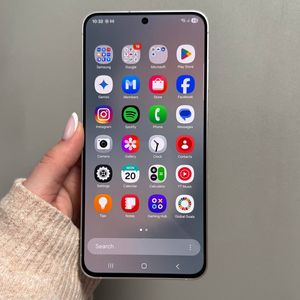
Kas oled kunagi tahtnud oma Samsung Galaxy S25 FE-l multitegumtööd teha nagu proff? Ekraani jagamine kahe rakenduse vahel võib oluliselt suurendada sinu tootlikkust. See juhend viib sind läbi lihtsate sammude, et lubada jagatud ekraani režiim, võimaldades sul kasutada kahte rakendust samaaegselt.
Samm 1: Ava oma eelistatud rakendus
Protsessi alustamiseks ava oma Samsung Galaxy S25 FE ja ava rakendus, mida soovid jagatud ekraani multitegumtöö jaoks kasutada. On oluline meeles pidada, et mitte iga rakendus ei toeta seda funktsiooni, kuigi enamik teeb seda. Näiteks kasutame näitena Play Store'i. Käivita rakendus, mida soovid oma jagatud ekraani vaatesse lisada.

Samm 2: Ava hiljutised rakendused
Kui sinu valitud rakendus on avatud, pead sa avama oma hiljutised rakendused. Selleks puuduta kolme horisontaalset joont, mis asuvad sinu ekraani vasakus alanurgas, või libista alt üles, kui eelistad žestide juhtimist. See tegevus viib sind sinu hiljutiste rakenduste paneeli.

Samm 3: Vali jagatud ekraani vaade
Hiljutiste rakenduste paneelis leia avatud rakenduse ikoon. Puuduta seda ikooni, mis avab rohkem valikuid. Nende hulgast vali "Open in split screen view" ("Ava jagatud ekraani vaates"). See jagab sinu ekraani, võimaldades sul hoida praegust rakendust avatuna, valides samal ajal teise rakenduse oma jagatud ekraani jaoks.


Samm 4: Vali teine rakendus
Kui sinu ekraan on nüüd jagatud, vali teine rakendus, mida ekraani teises osas kuvada. Lihtsalt keri läbi oma saadaolevate rakenduste ja puuduta oma soovitud valikut. Pane tähele, et iga akna suurust saab kohandada vastavalt sinu vajadustele, muutes vajadusel kummagi rakenduse prioritiseerimise lihtsaks.

Samm 5: Kohanda ja välju
Jagatud ekraani režiimis olles saad iga rakenduse akna suurust hõlpsalt kohandada, libistades eraldajat. Kui sul on vaja sellest režiimist väljuda ja naasta avakuvale, vajuta avakuva nuppu või libista üles, kui žestide navigeerimine on lubatud. Naudi oma uut tootlikkust Samsung Galaxy S25 FE-l!