Kuidas peita rakendusi oma Samsung Galaxy S25 FE-s
Kas olete privaatsuse pärast mures? Siit saate teada, kuidas lukustada ja peita rakendusi oma Samsung Galaxy S25 FE-s, kasutades funktsiooni Turvaline kaust. See juhend juhatab teid läbi vajalikud sammud.
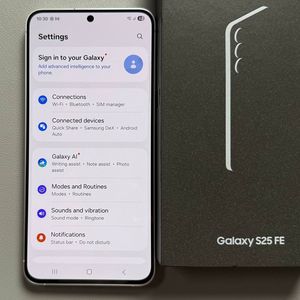
1. samm: avage rakendus Seaded
Alustamiseks avage oma Samsung Galaxy S25 FE ja leidke rakendus Seaded. Leiate selle, otsides hammasratta kujulist ikooni oma avakuval või rakenduste sahtlis, mis on teie seadmes olev rakenduste ruudustik.

2. samm: navigeerige jaotisse Turvalisus ja privaatsus
Kui olete menüüs Seaded, kerige alla, kuni leiate valiku Turvalisus ja privaatsus. Puudutage seda, et jätkata seadme turvalisuse suurendamise järgmise sammuga.

3. samm: seadistage turvaline kaust
Jaotises Turvalisus ja privaatsus kerige edasi jaotisse Rohkem turvaseadeid ja valige Turvaline kaust. Teil palutakse see kasulik funktsioon seadistada. Järgige juhiseid, et logida sisse oma Google'i või Samsungi kontoga, kui seda küsitakse.

4. samm: lukustage rakendused turvalises kaustas
Kui turvaline kaust on seadistatud, valige selle lukustamiseks meetod, näiteks PIN-kood, parool, muster või biomeetria. Lubage oma Samsungi kontoga parooli lähtestamise valik edaspidiseks juurdepääsuks, kui unustate parooli. Seejärel puudutage turvalises kaustas plussmärki, et valida ja lisada rakendused, mida soovite lukustada, näiteks Facebook.

5. samm: peitke turvalise kausta ikoon
Kui soovite oma kaitstud rakendusi veelgi varjata, navigeerige tagasi rakendusse Turvaline kaust. Puudutage kolme punkti ja valige "Peida turvaline kaust". Kinnitage, puudutades nuppu "Peida turvaline kaust".

6. samm: turvalisele kaustale uuesti juurdepääs
Turvalise kausta uuesti nähtavaks tegemiseks libistage lihtsalt ekraani ülaosast alla, et pääseda juhtimiskeskusesse. Leidke turvalise kausta ikoon ja puudutage seda. Varem peidetud rakendustele juurdepääsu saamiseks sisestage oma parool.