Hvordan skjule apper på din Samsung Galaxy S25 FE
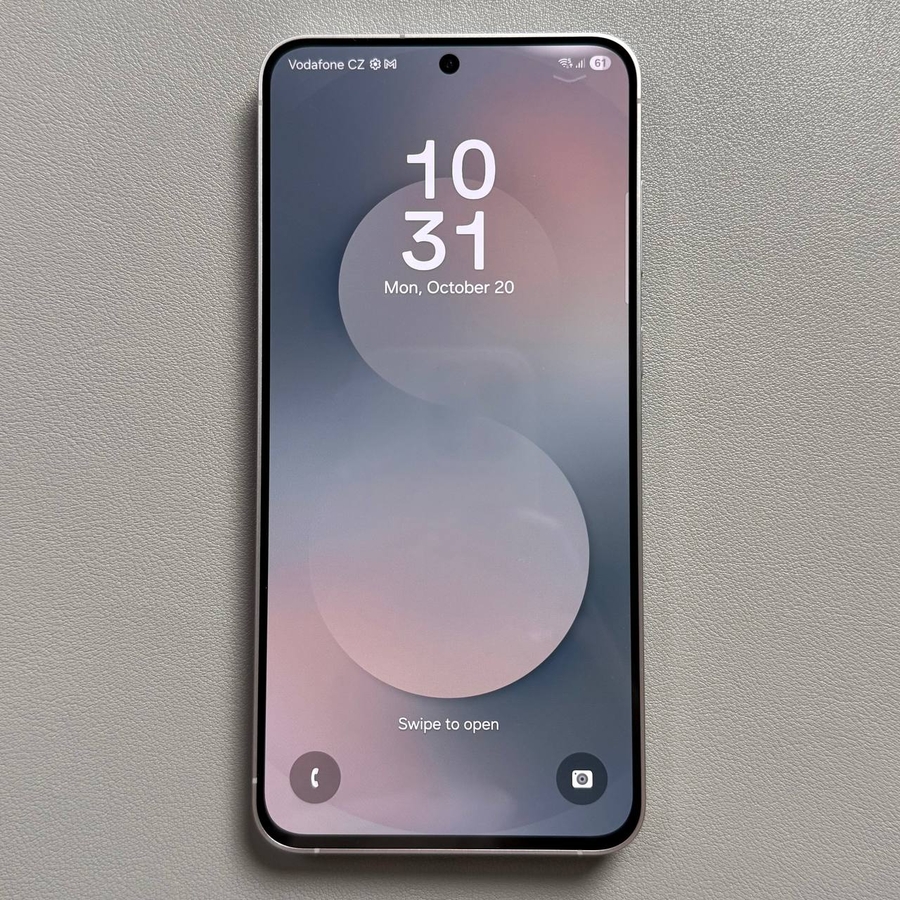
Bekymret for personvernet? Lær hvordan du låser og skjuler apper på din Samsung Galaxy S25 FE ved hjelp av Sikker mappe-funksjonen. Denne guiden vil lede deg gjennom trinnene.
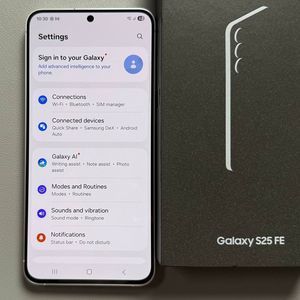
Trinn 1: Få tilgang til Innstillinger-appen
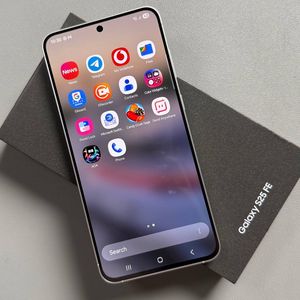
For å starte, lås opp din Samsung Galaxy S25 FE og finn Innstillinger-appen. Du kan finne den ved å se etter det tannhjulformede ikonet på startskjermen din, eller gjennom app-skuffen, som er rutenettet med apper på enheten din.

Trinn 2: Naviger til Sikkerhet og personvern
Når du er i Innstillinger-menyen, rull ned til du finner et alternativ merket Sikkerhet og personvern. Trykk på det for å fortsette til neste trinn for å forbedre enhetens sikkerhet.

Trinn 3: Sett opp Sikker mappe
Under Sikkerhet og personvern, fortsett å rulle til Flere sikkerhetsinnstillinger og velg Sikker mappe. Du vil bli bedt om å sette opp denne nyttige funksjonen. Følg instruksjonene for å logge inn med din Google- eller Samsung-konto, hvis du blir bedt om det.

Trinn 4: Lås apper i Sikker mappe
Med Sikker mappe satt opp, velg en metode for å låse den, for eksempel en PIN-kode, passord, mønster eller bruk av biometri. Tillat alternativet for tilbakestilling av låsen med din Samsung-konto for fremtidig tilgang hvis du glemmer passordet. Trykk deretter på plusstegnet i Sikker mappe for å velge og legge til appene du vil låse, for eksempel Facebook.

Trinn 5: Skjul ikonet for Sikker mappe
Hvis du ønsker ytterligere skjuling av dine sikrede apper, naviger tilbake til Sikker mappe-appen. Trykk på de tre prikkene og velg "Hide Secure Folder" (Skjul Sikker mappe). Bekreft ved å trykke på knappen "Hide Secure Folder" (Skjul Sikker mappe).

Trinn 6: Få tilgang til Sikker mappe igjen
For å gjøre Sikker mappe synlig igjen, sveip ned fra toppen av skjermen for å få tilgang til kontrollsenteret. Finn ikonet for Sikker mappe og trykk på det. Skriv inn passordet ditt for å få tilgang til de tidligere skjulte appene.