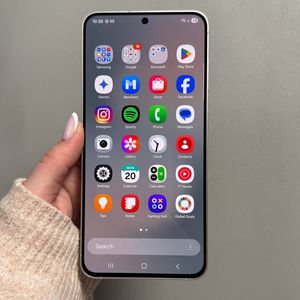
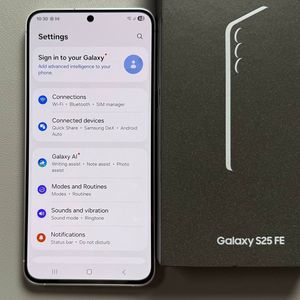
Samsung Galaxy S25 FE – Slik konfigurerer du strømknappen
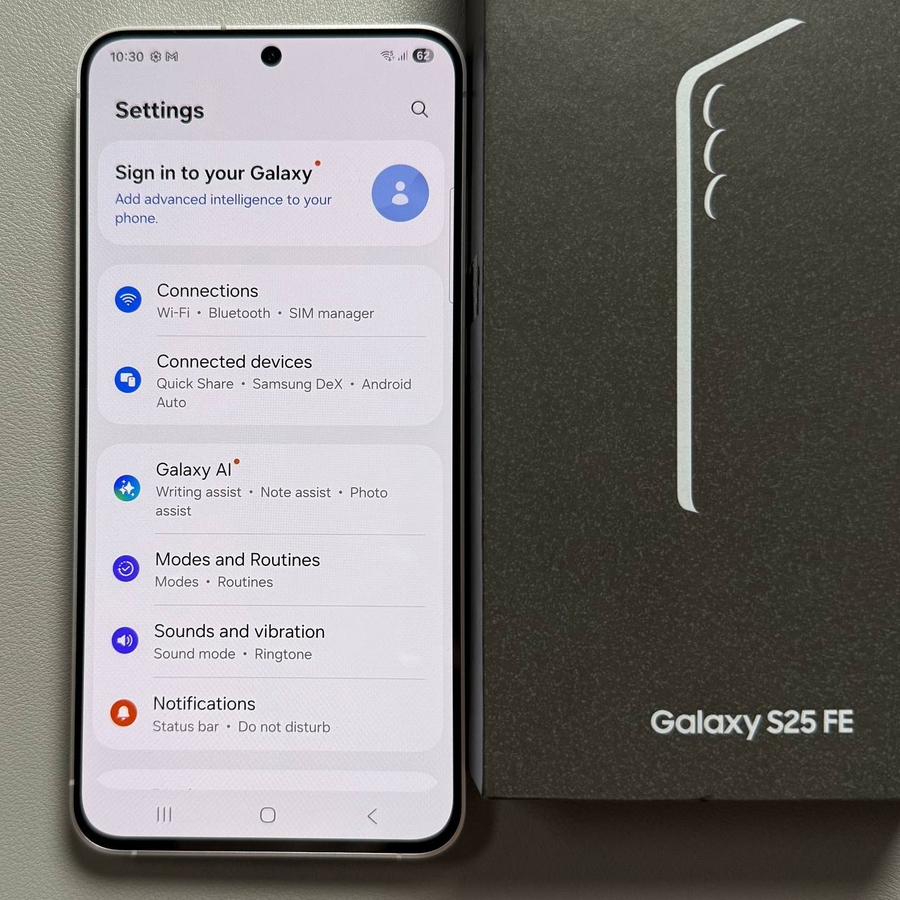
Har du nylig fått en Samsung Galaxy S25 FE? Som standard starter Google Assistant når du trykker lenge på strømknappen. Denne veiledningen viser deg hvordan du justerer den slik at du får opp strømmenyen, noe som gjør det raskt og enkelt å slå av enheten.
Trinn 1: Åpne Innstillinger-appen
For å begynne å tilpasse strømknappen, må du først åpne hovedappen Innstillinger på din Samsung Galaxy S25 FE. Du finner den ved å sveipe ned fra toppen av skjermen for å vise varslingspanelet, og deretter trykke på det tannhjulformede ikonet øverst til høyre.

Trinn 2: Naviger til avanserte funksjoner
I Innstillinger-menyen blar du ned til du ser alternativet «Avanserte funksjoner». Denne delen inneholder en rekke kontroller og tilpasninger for å forbedre din brukeropplevelse av telefonen.

Trinn 3: Velg alternativet Sideknapp
Når du er i Avanserte funksjoner, finner og velger du alternativet «Sideknapp». Her kan du justere hvordan strømknappen – også kalt sideknappen – fungerer når du trykker lenge på den.

Trinn 4: Velg Strøm av-menyen
Til slutt, i Sideknapp-innstillingene, vil du se forskjellige alternativer for hva som skjer når du trykker lenge på sideknappen. Velg alternativet som sier «Strøm av-meny». Etter å ha gjort dette valget, vil du nå kunne få opp strømmenyen direkte med et langt trykk på strømknappen når du forlater innstillingene.


Alternativ måte å slå av telefonen på
I tillegg til å konfigurere strømknappen, kan du også slå av din Samsung Galaxy S25 FE via hurtiginnstillingspanelet. Bare sveip ned to ganger fra toppen av skjermen for å åpne kontrollsenteret fullstendig, og se etter strømikonet nær batteriprosenten. Trykk på det for å få tilgang til strømmenyen, og velg deretter «Slå av» for å slå av enheten.


Du er klar! Nå er det raskere å slå av enheten med de nye innstillingene.