Hvordan sikkerhetskopiere din Samsung Galaxy S25 FE
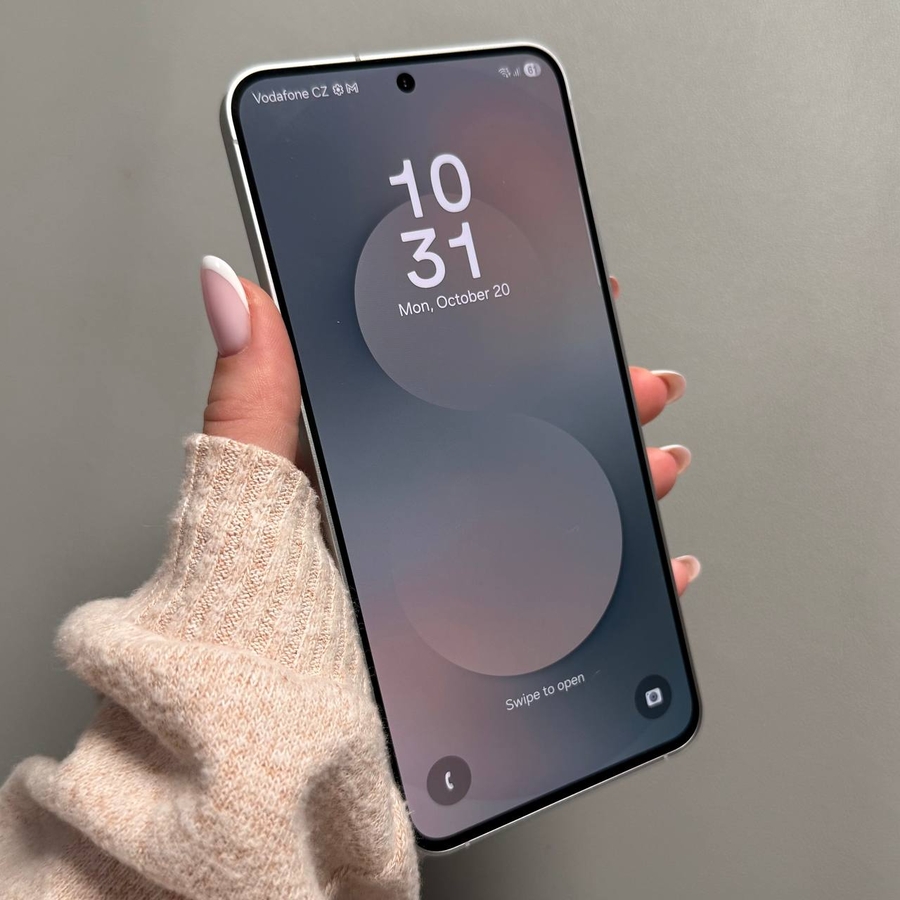
Sikkerhetskopiering av din Samsung Galaxy S25 FE er et viktig skritt for å beskytte dine verdifulle data. Enten du ønsker å forhindre tap av data, eller bare ønsker å bytte enhet, vil en sikkerhetskopi sikre at all din viktige informasjon er lagret på en sikker måte. I denne guiden vil vi gå gjennom enkle trinn for å bruke Samsung Cloud, Google Drive og en ekstern lagringsenhet for å sikkerhetskopiere enheten din.
Metode 1: Samsung Cloud-sikkerhetskopi
Trinn 1: Få tilgang til Innstillinger-menyen
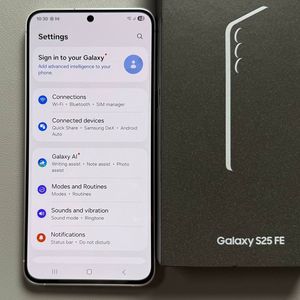
Start med å låse opp din Samsung Galaxy S25 FE og åpne hoved Innstillinger-appen. Du finner den ved å se etter det tannhjulformede ikonet, enten på startskjermen eller i app-skuffen.

Trinn 2: Logg på Samsung-konto og velg data
Du må være logget inn på din Samsung-konto. Hvis du ikke har en, kan du opprette den her. Når du er logget inn, må du velge hvilke typer data du vil sikkerhetskopiere, for eksempel kontakter, meldinger og appdata.


Trinn 3: Start sikkerhetskopiering
Trykk på "Back Up Now" (Sikkerhetskopier nå) for å starte sikkerhetskopieringen. Prosedyren bør bare ta noen få øyeblikk, og dataene dine vil bli sikkert lagret i Samsung Cloud.

Metode 2: Google Drive-sikkerhetskopi
Trinn 1: Åpne Innstillinger og få tilgang til sikkerhetskopieringsalternativer
Start med å få tilgang til Innstillinger-appen fra startskjermen. Når du er der, finn "Accounts and Backup" (Kontoer og sikkerhetskopi), og fortsett med å trykke på "Backup Data" (Sikkerhetskopier data) under Google Drive-alternativer.


Trinn 2: Aktiver datatyper for sikkerhetskopiering
Sørg for å aktivere alle kategoriene av data du ønsker å sikkerhetskopiere, for eksempel bilder, videoer og appdata. Du må også være logget på din Google-konto, da sikkerhetskopien din vil bli lagret her.

Trinn 3: Start sikkerhetskopieringsprosessen
Når du har aktivert alle nødvendige datatyper, trykker du på "Back Up Now" (Sikkerhetskopier nå)-knappen. En fremdriftsirkel vil indikere at sikkerhetskopieringen pågår. Når den forsvinner, er prosessen fullført.

Med bare noen få enkle trinn kan du holde dine viktige data på Samsung S25 FE trygge og sikre. Ikke vent til et problem oppstår – sikkerhetskopier i dag og vær beskyttet.