Sådan sikkerhedskopierer du din Samsung Galaxy S25 FE
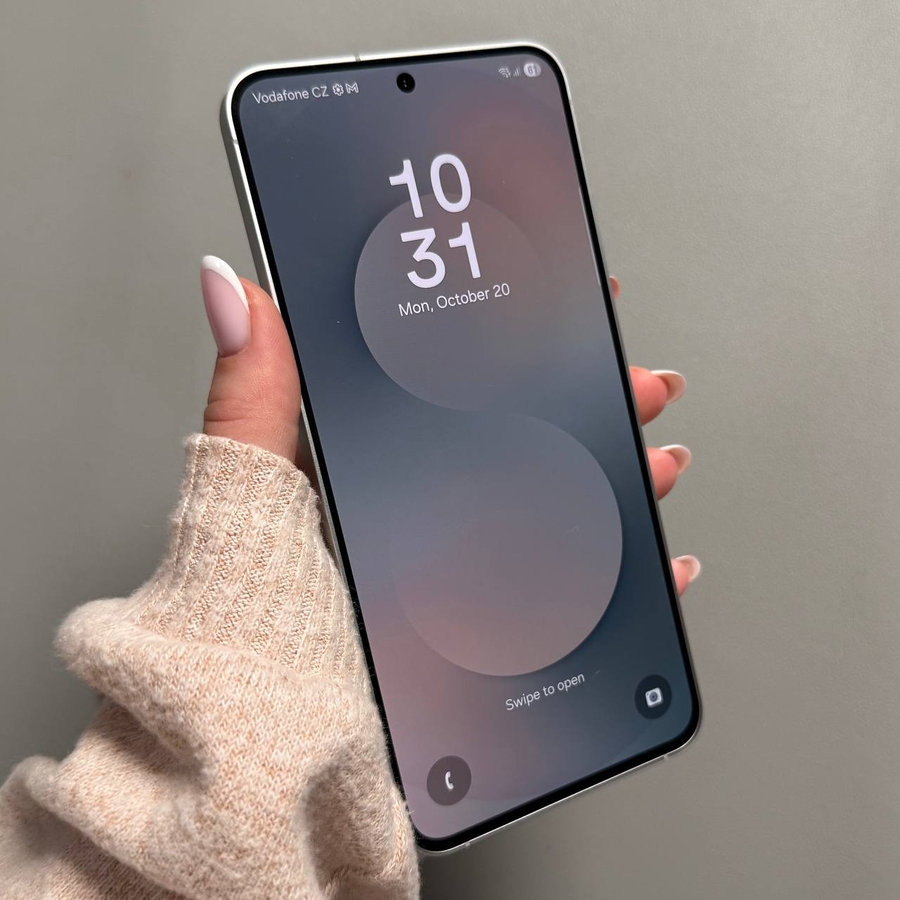
Sikkerhedskopiering af din Samsung Galaxy S25 FE er et afgørende skridt for at beskytte dine værdifulde data. Uanset om du ønsker at forhindre tab af data eller blot vil skifte enhed, sikrer en sikkerhedskopi, at alle dine vigtige oplysninger er gemt sikkert. I denne guide vil vi guide dig gennem nemme trin til at bruge Samsung Cloud, Google Drive og en ekstern lagerenhed til sikkerhedskopiering af din enhed.
Metode 1: Samsung Cloud Sikkerhedskopi
Trin 1: Få adgang til indstillingsmenuen
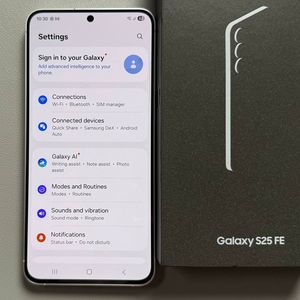
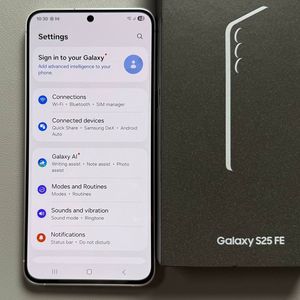
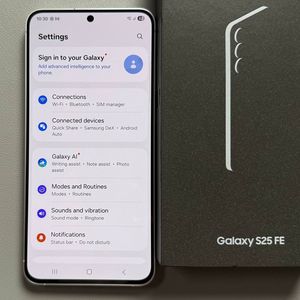
Start med at låse din Samsung Galaxy S25 FE op og åbn den primære Indstillinger-app. Du kan finde den ved at lede efter tandhjulsikonet, enten på din startskærm eller i app-skuffen.

Trin 2: Log ind på Samsung account og vælg data
Du skal være logget ind på din Samsung account. Hvis du ikke har en, kan du oprette den her. Når du er logget ind, skal du vælge de typer data, du vil sikkerhedskopiere, såsom kontakter, beskeder og appdata.


Trin 3: Start sikkerhedskopiering
Tryk på knappen "Back Up Now" (sikkerhedskopier nu) for at starte sikkerhedskopieringen. Proceduren bør kun tage et par øjeblikke, og dine data vil blive sikkert gemt i Samsung Cloud.

Metode 2: Google Drive Sikkerhedskopi
Trin 1: Åbn Indstillinger og få adgang til sikkerhedskopieringsmuligheder
Start med at få adgang til Indstillinger-appen fra din startskærm. Når du er der, skal du finde "Accounts and Backup" (Konti og sikkerhedskopiering) og fortsætte med at trykke på "Backup Data" (Sikkerhedskopier data) under Google Drive-indstillingerne.


Trin 2: Aktiver datatyper til sikkerhedskopiering
Sørg for at aktivere alle de datakategorier, du ønsker at sikkerhedskopiere, såsom fotos, videoer og appdata. Du skal også være logget ind på din Google account, da din sikkerhedskopi vil blive gemt her.

Trin 3: Start sikkerhedskopieringsprocessen
Når du har aktiveret alle nødvendige datatyper, skal du trykke på knappen "Back Up Now" (Sikkerhedskopier nu). En fremgangscirkel vil indikere, at sikkerhedskopieringen er i gang. Når den forsvinder, er processen afsluttet.

Med blot et par enkle trin kan du holde dine vigtige data på Samsung S25 FE sikre og beskyttede. Vent ikke på, at et problem opstår – sikkerhedskopier i dag og forbliv beskyttet.