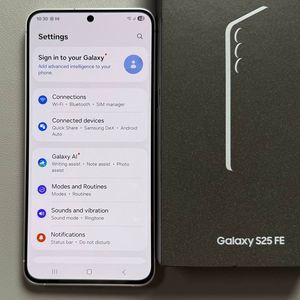
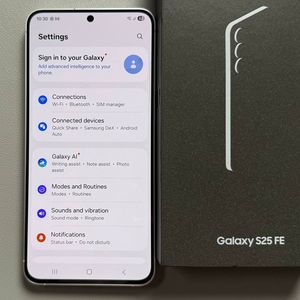
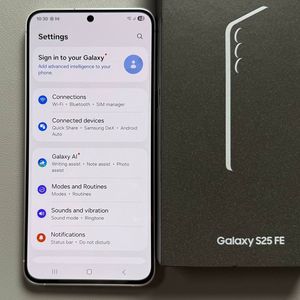
Sådan nulstiller du din Samsung Galaxy S25 FE til fabriksindstillinger

At udføre en nulstilling til fabriksindstillinger på din Samsung Galaxy S25 FE kan være nødvendigt af forskellige årsager. Uanset om du forbereder dig på at sælge din telefon, oplever ydeevneproblemer eller har brug for at slette alle data på grund af en glemt adgangskode, vil denne guide føre dig gennem den trin-for-trin proces. Vi vil gennemgå to metoder til at hjælpe dig med at nulstille din enhed effektivt og sikkert.
Metode 1: Nulstilling via Indstillinger
Trin 1: Åbn Indstillingsmenuen
For at komme i gang med at nulstille via din telefons indstillinger skal du først låse din Samsung Galaxy S25 FE op og åbne Indstillinger-appen. Se efter dens gearformede ikon på din startskærm eller i appskuffen.

Trin 2: Naviger til Generel administration
Rul gennem indstillingsmenuen, indtil du finder indstillingen General Management (Generel administration). Når den er fundet, tryk på den for at få adgang til flere muligheder.

Trin 3: Vælg Nulstil
Under General Management (Generel administration) skal du rulle ned og vælge indstillingen Reset (Nulstil). Denne sektion giver forskellige nulstillingsmuligheder for din enhed.

Trin 4: Udfør nulstilling til fabriksindstillinger
I Reset (Nulstil)-menuen skal du vælge indstillingen Factory Data Reset (Nulstilling til fabriksdata). En ny skærm vil informere dig om de data, der vil blive slettet fra din enhed. Hvis du ønsker at beholde vigtige data, skal du sørge for at sikkerhedskopiere dem, før du fortsætter. Når du er klar, bekræft ved at trykke på 'Reset' (Nulstil), indtast din PIN eller adgangskode, og afslut processen ved at bekræfte igen.

Metode 2: Nulstilling ved hjælp af hardwareknapper
Trin 1: Forbered at slukke
Hvis du ikke kan få adgang til indstillingerne og skal nulstille ved hjælp af hardwareknapper, skal du starte med at trykke og holde Volume Down (Skru ned for lydstyrken) og Power Lock (Tænd/sluk-lås)-knapperne nede samtidigt. Hold dem nede, indtil skærmen bliver sort.

Trin 2: Få adgang til Android Recovery
Når skærmen er slukket, skal du slippe knapperne og derefter trykke og holde Volume Up (Skru op for lydstyrken) og Power Lock (Tænd/sluk-lås)-knapperne nede samtidigt, indtil du ser Android Recovery Menu (Android Genoprettelsesmenu) vises på skærmen.

Trin 3: Naviger i Recovery-menuen
I Android Recovery Menu (Android Genoprettelsesmenu) skal du bruge lydstyrkeknapperne til at flytte dig gennem mulighederne og fremhæve Wipe data/factory reset (Slet data/nulstil til fabriksindstillinger). Bekræft dit valg ved at trykke på Power Button (Tænd/sluk-knappen).
Trin 4: Gennemfør nulstillingen til fabriksindstillinger


Når du bliver bedt om det, bekræftes endnu en gang ved at vælge Factory Data Reset (Nulstilling til fabriksdata). Afvent fuldførelsesmeddelelsen, der indikerer "Data wipe complete." (Datasletning fuldført.). Når det er gjort, vælg Reboot System Now (Genstart system nu) for at genstarte din telefon. Din enhed vil starte op, som om den er helt ny, og føre dig gennem den indledende opsætningsrutine.