Sådan opsætter du en sikker mappe på Samsung Galaxy S25 FE
- 1 Trin 1: Åbn Indstillinger
- 2 Trin 2: Få adgang til Sikkerhed og privatliv
- 3 Trin 3: Naviger til flere sikkerhedsindstillinger
- 4 Trin 4: Konfigurer din sikre mappe
- 5 Trin 5: Vælg sikkerhedsfunktioner
- 6 Trin 6: Valgfri fingeraftryk og nulstilling af lås
- 7 Trin 7: Tilpas og få adgang til din sikre mappe
- 8 Trin 8: Afslut opsætningen
- 9 På andre sprog
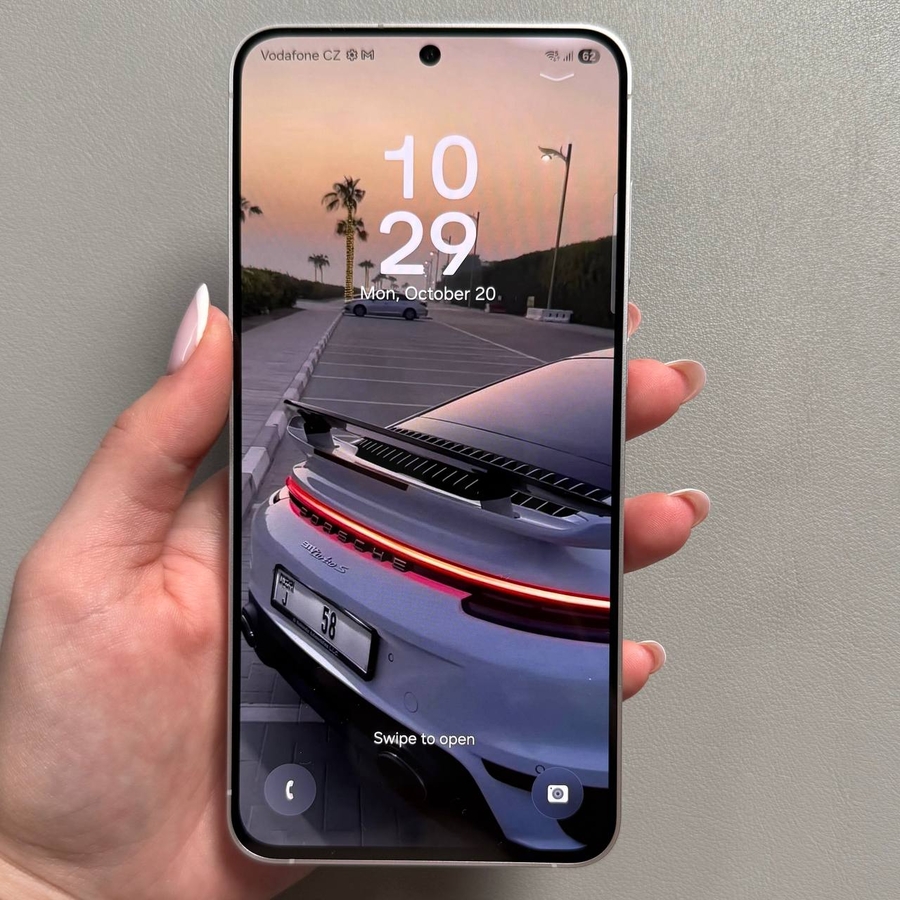
Med Samsung Galaxy S25 FE har du mulighed for at oprette en sikker mappe til at holde dine apps, filer, dokumenter og andre personlige data private. Denne vejledning fører dig gennem processen med at opsætte en sikker mappe, som skjuler dit indhold bag en låsetype efter eget valg. Følg disse trin for nemt at sikre dine vigtige oplysninger.
Trin 1: Åbn Indstillinger
For at begynde skal du låse din Samsung Galaxy S25 FE op og navigere til hovedappen Indstillinger. Du kan genkende appen Indstillinger på dens gearformede ikon, som typisk findes på din startskærm eller app-bakke.

Trin 2: Få adgang til Sikkerhed og privatliv
Når du er i menuen Indstillinger, skal du rulle ned og finde indstillingen "Sikkerhed og privatliv". Tryk på den for at se flere sikkerhedsfunktioner.

Trin 3: Naviger til flere sikkerhedsindstillinger
I sektionen Sikkerhed og privatliv skal du finde indstillingen "Flere sikkerhedsindstillinger" og trykke på den for at fortsætte til yderligere sikkerhedskonfigurationer.

Trin 4: Konfigurer din sikre mappe
Under Flere sikkerhedsindstillinger skal du finde "Sikker mappe" og trykke på den. Vælg derefter "Fortsæt" for at starte konfigurationsprocessen for den sikre mappe. Du vil blive bedt om at give adgang til din kalender, kontakter, fotos og andre data for at konfigurere mappen korrekt.

Trin 5: Vælg sikkerhedsfunktioner
Du vil blive bedt om at vælge en sikkerhedsindstilling til din Sikre mappe, f.eks. en pinkode, adgangskode eller et mønster. Du har også mulighed for at bruge din eksisterende sikkerhed på låseskærmen. I denne vejledning vælger vi en mønsterlås. Indtast dit valgte mønster, og bekræft det.

Trin 6: Valgfri fingeraftryk og nulstilling af lås
Overvej at aktivere fingeraftryksgenkendelse for øget bekvemmelighed og sikkerhed. Du kan også tillade en mulighed for nulstilling af lås via din Samsung-konto, hvis du glemmer din lås. Aktiver disse funktioner i henhold til dine præferencer, og tryk derefter på "Næste".

Trin 7: Tilpas og få adgang til din sikre mappe
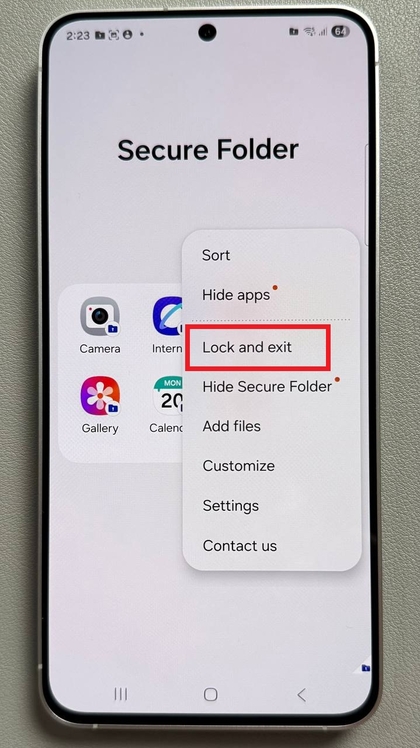
Når din sikre mappe er konfigureret, kan du tilpasse dens udseende og navn. Brug de tilgængelige indstillinger til at ændre ikonfarven eller omdøbe den efter eget valg. Tilføj apps eller filer ved at trykke på "plus"-ikonet eller vælge indstillingen "Tilføj filer" i menuen for at få øget privatliv.


Trin 8: Afslut opsætningen
Når du har tilføjet dine ønskede apps og tilpasninger, kan du låse og afslutte ved at trykke på menuen med tre prikker øverst til højre på skærmen. Vælg "Lås og afslut" for at gemme dine indstillinger og sikre, at din sikre mappe fungerer korrekt. På din startskærm vil du nu se din nyoprettede sikre mappe, som holder dine oplysninger sikre og private.