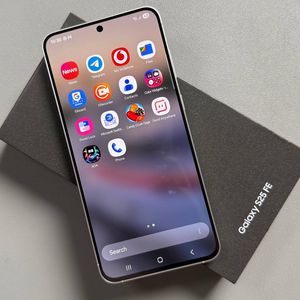
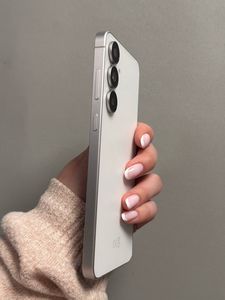
Come impostare una cartella sicura su Samsung Galaxy S25 FE
- 1 Passaggio 1: Apri Impostazioni
- 2 Passaggio 2: Accedi a Sicurezza e privacy
- 3 Passaggio 3: Vai a Altre impostazioni di sicurezza
- 4 Passaggio 4: Imposta la tua cartella sicura
- 5 Passaggio 5: Scegli le funzionalità di sicurezza
- 6 Passaggio 6: Impronta digitale e ripristino del blocco opzionali
- 7 Passaggio 7: Personalizza e accedi alla tua cartella sicura
- 8 Passaggio 8: Finalizza l'impostazione
- 9 In altre lingue
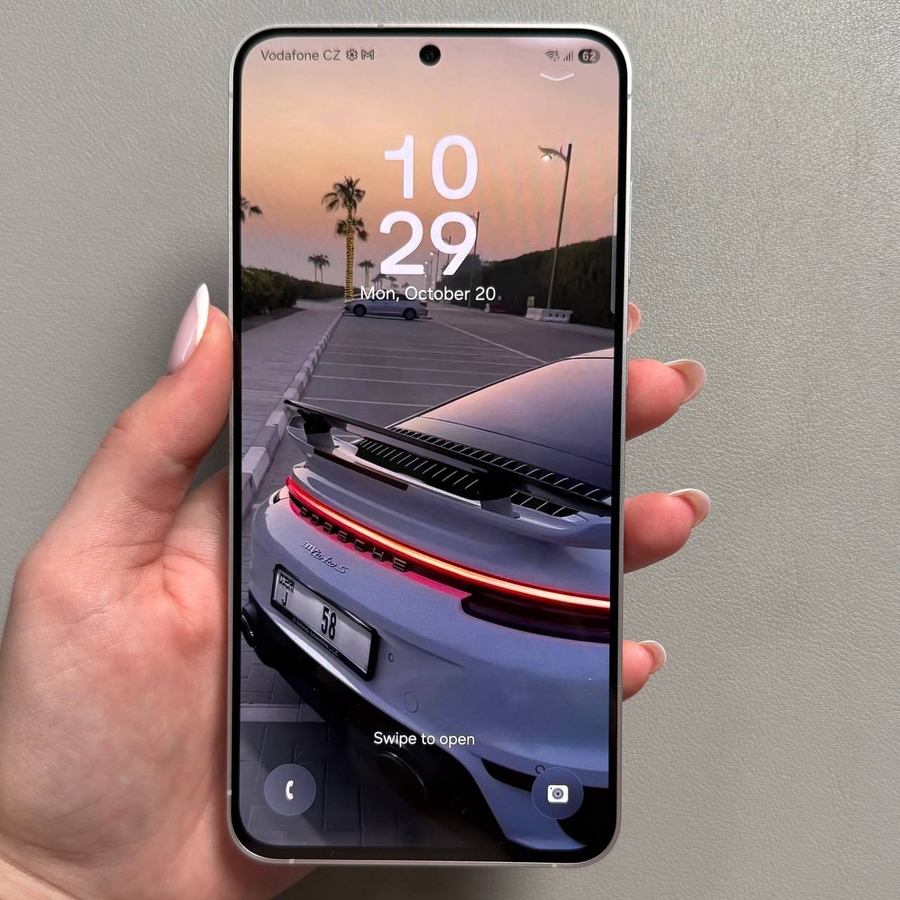
Con il Samsung Galaxy S25 FE, hai la possibilità di creare una cartella sicura per mantenere privati le tue app, i tuoi file, i tuoi documenti e altri dati personali. Questa guida ti accompagnerà attraverso il processo di impostazione di una cartella sicura, che nasconde i tuoi contenuti dietro un tipo di blocco a tua scelta. Segui questi passaggi per proteggere facilmente le tue informazioni importanti.
Passaggio 1: Apri Impostazioni
Per iniziare, sblocca il tuo Samsung Galaxy S25 FE e vai all'app principale "Settings" (Impostazioni). Puoi riconoscere l'app "Settings" (Impostazioni) dalla sua icona a forma di ingranaggio che si trova in genere sulla schermata iniziale o nel drawer delle app.

Passaggio 2: Accedi a Sicurezza e privacy
Una volta nel menu "Settings" (Impostazioni), scorri verso il basso e individua l'opzione "Security and Privacy" (Sicurezza e privacy). Toccala per visualizzare ulteriori funzionalità di sicurezza.

Passaggio 3: Vai a Altre impostazioni di sicurezza
Nella sezione "Security and Privacy" (Sicurezza e privacy), trova l'opzione "More Security Settings" (Altre impostazioni di sicurezza) e toccala per procedere con le configurazioni di sicurezza aggiuntive.

Passaggio 4: Imposta la tua cartella sicura
In "More Security Settings" (Altre impostazioni di sicurezza), individua "Secure Folder" (Cartella sicura) e toccala. Quindi, seleziona "Continue" (Continua) per avviare il processo di configurazione della cartella sicura. Ti verrà richiesto di consentire l'accesso al tuo calendario, ai tuoi contatti, alle tue foto e ad altri dati per configurare correttamente la cartella.

Passaggio 5: Scegli le funzionalità di sicurezza
Ti verrà richiesto di selezionare un'opzione di sicurezza per la tua "Secure Folder" (Cartella sicura), come un PIN, una password o una sequenza. Hai anche la possibilità di utilizzare la sicurezza esistente della schermata di blocco. Per questa guida, selezioneremo un blocco con sequenza. Inserisci la sequenza scelta e confermala.

Passaggio 6: Impronta digitale e ripristino del blocco opzionali
Valuta la possibilità di abilitare il riconoscimento dell'impronta digitale per maggiore comodità e sicurezza. Puoi anche consentire un'opzione di ripristino del blocco tramite il tuo account Samsung nel caso in cui dimentichi il tuo blocco. Abilita queste funzionalità in base alle tue preferenze e quindi tocca "Next" (Avanti).

Passaggio 7: Personalizza e accedi alla tua cartella sicura
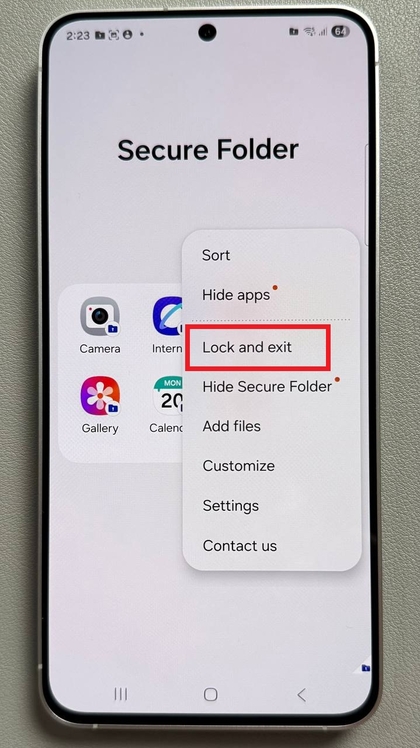
Una volta impostata la tua "Secure Folder" (Cartella sicura), puoi personalizzarne l'aspetto e il nome. Utilizza le opzioni fornite per cambiare il colore dell'icona o rinominarla per una maggiore discrezione personale. Aggiungi app o file toccando l'icona "plus" (più) o scegliendo l'opzione "Add Files" (Aggiungi file) dal menu per una maggiore privacy.


Passaggio 8: Finalizza l'impostazione
Dopo aver aggiunto le app desiderate e aver effettuato la personalizzazione, puoi bloccare e uscire toccando il menu a tre punti nell'angolo in alto a destra dello schermo. Seleziona "Lock and Exit" (Blocca ed esci) per salvare le tue impostazioni e assicurarti che la tua "Secure Folder" (Cartella sicura) funzioni correttamente. Sulla schermata iniziale, ora vedrai la tua "Secure Folder" (Cartella sicura) appena creata, che manterrà le tue informazioni al sicuro e private.