Samsung Galaxy S25 FE - Come Controllare ed Estendere la RAM

Benvenuti alla nostra guida completa sulla gestione della RAM per il tuo Samsung Galaxy S25 FE. Che tu non sia sicuro dell'utilizzo attuale della RAM del tuo dispositivo o che tu voglia migliorarne l'efficienza espandendo la RAM, abbiamo quello che fa per te! Questo tutorial ti guiderà attraverso il controllo della configurazione del tuo dispositivo e l'estensione della RAM, assicurando che il tuo smartphone funzioni senza problemi.
Come Controllare la RAM e lo Spazio di Archiviazione sul tuo Galaxy S25 FE
Per scoprire l'utilizzo attuale della RAM e dello spazio di archiviazione sul tuo Samsung Galaxy S25 FE, per prima cosa, sblocca il telefono e apri l'app Impostazioni. Puoi facilmente trovare l'app, spesso rappresentata da un'icona a forma di ingranaggio, sulla schermata principale o tra le tue app. Una volta nelle Impostazioni, scorri verso il basso finché non trovi "Device Care" (Manutenzione dispositivo) e toccalo. All'interno del menu Device Care, seleziona "Storage" (Archiviazione). Qui, vedrai i dettagli sullo spazio di archiviazione totale del tuo telefono insieme alla quantità utilizzata e rimanente. Per controllare la RAM, torna al menu Device Care, tocca "Memory" (Memoria) e ottieni una panoramica dell'utilizzo della RAM del tuo dispositivo. Questa sezione ti guiderà anche attraverso la pulizia della memoria per ottimizzare le prestazioni, se necessario.


Comprendere le Funzionalità di Device Care
Nella funzione "Device Care" (Manutenzione dispositivo) del tuo Samsung Galaxy S25 FE, puoi gestire diversi aspetti delle prestazioni del tuo telefono. Cliccando su "Battery" (Batteria) all'interno di questa sezione, ad esempio, si ottengono informazioni sull'utilizzo della batteria del tuo dispositivo, permettendoti di vedere quali app consumano più energia e di attivare le modalità di risparmio energetico se necessario. Questa comprensione più approfondita aiuta a mantenere l'efficienza e la longevità del tuo telefono.

Come Estendere la RAM sul Galaxy S25 FE
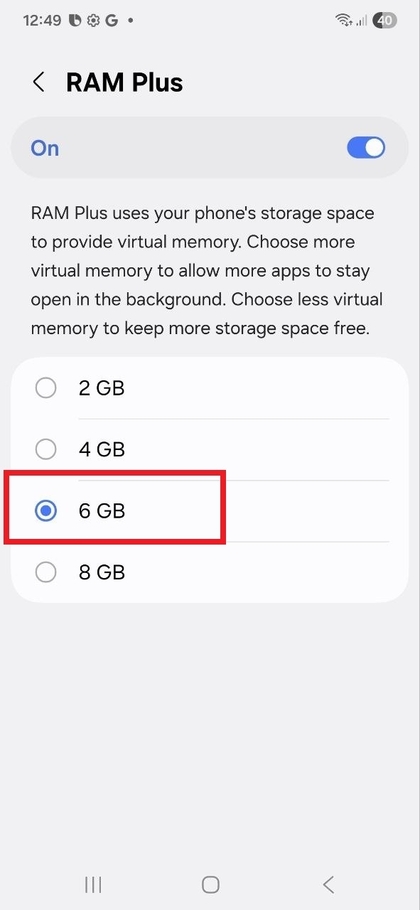
Per migliorare le prestazioni del tuo Samsung Galaxy S25 FE estendendo la sua RAM, torna all'app "Settings" (Impostazioni), quindi scorri di nuovo su "Device Care" (Manutenzione dispositivo) e seleziona "Memory" (Memoria). Consenti al dispositivo di controllare lo stato attuale della memoria. Qui sotto, troverai l'opzione "RAM Plus". Questa funzione è in genere abilitata per impostazione predefinita, ma è bene assicurarsi che sia attiva. Scorri verso il basso per trovarla e toccala. Utilizzando RAM Plus, puoi scegliere di espandere la tua RAM di 2 GB, 4 GB, 6 GB o anche fino a 8 GB. Una volta che hai deciso la quantità di estensione, conferma la tua scelta. Tieni presente che il tuo telefono richiederà un riavvio per applicare queste modifiche, quindi tocca "Restart" (Riavvia) e consenti al tuo dispositivo di riavviarsi. Con questi gigabyte aggiuntivi, il tuo dispositivo avrà ora più memoria virtuale per migliorare le sue prestazioni.


Verifica Finale
Dopo aver completato questi passaggi, è importante controllare e assicurarsi che la RAM sia stata estesa con successo. Una volta che il dispositivo si riavvia, rivisita la sezione "Device Care" (Manutenzione dispositivo) nell'app Impostazioni. Tocca "Memory" (Memoria) per verificare che la RAM extra sia ora attiva e disponibile per l'uso. Questa conferma fornisce la tranquillità che le modifiche alla configurazione siano efficaci, ottimizzando così le prestazioni del tuo telefono.