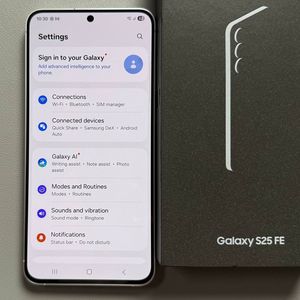
Samsung Galaxy S25 FE - Come abilitare o disabilitare la rotazione automatica
Benvenuto nella nostra guida completa sulla gestione delle impostazioni di orientamento del display sul Samsung Galaxy S25 FE. Questo tutorial ti guiderà attraverso ogni passaggio in modo semplice e chiaro.
Passaggio 1: Accedere al Pannello Impostazioni Rapide
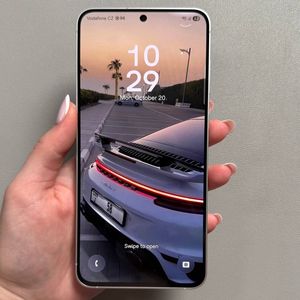
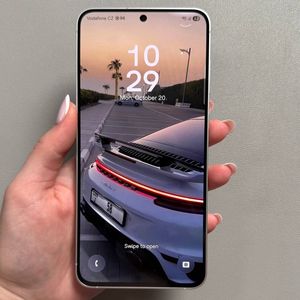
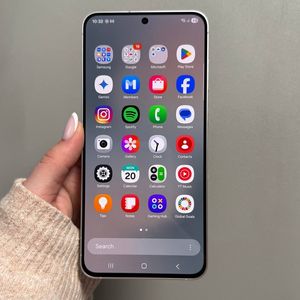
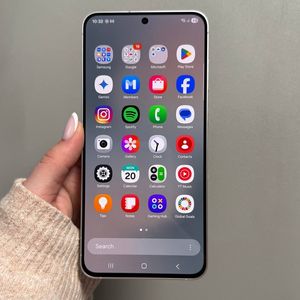
Per iniziare, dovrai accedere al Pannello Impostazioni Rapide sul tuo Samsung Galaxy S25 FE. Assicurati che il tuo telefono sia sbloccato, quindi scorri verso il basso dall'angolo in alto a destra dello schermo. Questa azione rivela un mini Pannello Impostazioni Rapide nella parte superiore del tuo display.

Passaggio 2: Espandere il Menu Impostazioni Rapide
Una volta visibile il mini Pannello Impostazioni Rapide, trascina verso il basso la maniglia per espandere il Menu Impostazioni Rapide completo. Qui troverai più opzioni di personalizzazione per il tuo dispositivo.

Passaggio 3: Abilitare la rotazione automatica
Nel Menu Impostazioni Rapide espanso, cerca l'opzione "Auto Rotate" (Rotazione automatica). Quando questa funzione è attivata, l'icona si illuminerà di una luce bianca, indicando che puoi cambiare l'orientamento dello schermo tra orizzontale e verticale, a seconda di come tieni il telefono.

Passaggio 4: Testare la rotazione dello schermo
Con la rotazione automatica abilitata, prova ad aprire qualsiasi app sul tuo Galaxy S25 FE. Semplicemente inclinando il telefono, dovresti vedere lo schermo passare fluidamente tra gli orientamenti verticale e orizzontale. È un ottimo modo per visualizzare i contenuti nel modo che più ti si addice.

Passaggio 5: Disabilitare la rotazione automatica
Se preferisci bloccare lo schermo in modalità verticale ed evitare rotazioni indesiderate, torna al Pannello Impostazioni Rapide. Tocca di nuovo l'icona "Auto Rotate" (Rotazione automatica), e si grigirà, indicando che la funzione è ora disabilitata.

Nota importante
Tieni presente che alcune app, come giochi specifici, hanno un orientamento dello schermo fisso determinato dall'app stessa, tipicamente in modalità verticale. Pertanto, anche se la funzione di rotazione automatica è attivata, queste app non passeranno alla modalità orizzontale.