Samsung Galaxy S25 FE: cómo activar o desactivar la rotación automática
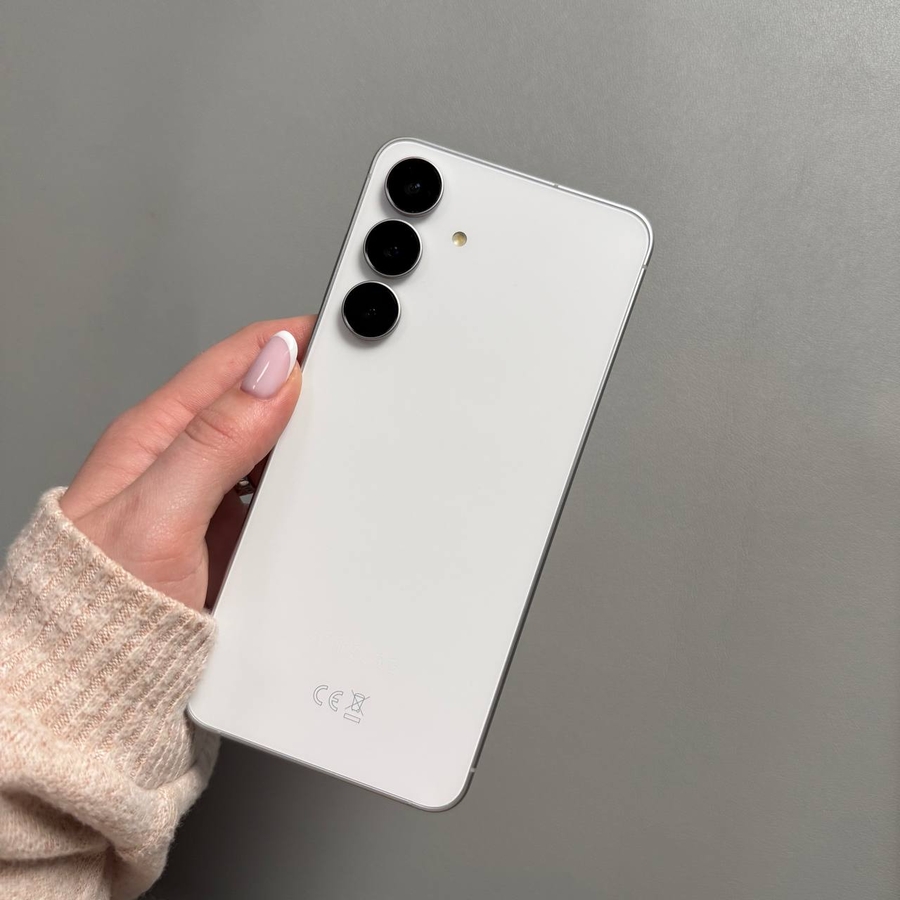
Bienvenido a nuestra guía completa sobre cómo administrar los ajustes de orientación de la pantalla en el Samsung Galaxy S25 FE. Este tutorial te guiará por cada paso de una manera sencilla y amigable.
Paso 1: Accede al panel de ajustes rápidos
Para comenzar, tendrás que acceder al panel de ajustes rápidos en tu Samsung Galaxy S25 FE. Asegúrate de que tu teléfono esté desbloqueado, luego desliza el dedo hacia abajo desde la esquina superior derecha de la pantalla. Esta acción revela un mini panel de ajustes rápidos en la parte superior de la pantalla.

Paso 2: Amplía el menú de ajustes rápidos
Una vez que el mini panel de ajustes rápidos esté visible, tira hacia abajo del controlador para ampliar el menú completo de ajustes rápidos. Aquí es donde encontrarás más opciones de personalización para tu dispositivo.

Paso 3: Activa la rotación automática
En el menú ampliado de ajustes rápidos, busca la opción "Auto Rotate" (Rotación automática). Cuando esta función está activada, el icono se iluminará con un brillo blanco, lo que indica que puedes cambiar la orientación de la pantalla entre horizontal y vertical, según cómo sostengas tu teléfono.

Paso 4: Prueba la rotación de la pantalla
Con la rotación automática activada, intenta abrir cualquier aplicación en tu Galaxy S25 FE. Simplemente inclinando tu teléfono, deberías ver la pantalla cambiar suavemente entre las orientaciones vertical y horizontal. Es una excelente manera de ver el contenido de la manera que mejor te convenga.

Paso 5: Desactiva la rotación automática
Si prefieres bloquear tu pantalla en modo vertical y evitar rotaciones no deseadas, vuelve al panel de ajustes rápidos. Toca el icono "Auto Rotate" (Rotación automática) de nuevo, y se atenuará, lo que indica que la función ahora está desactivada.

Nota importante
Ten en cuenta que algunas aplicaciones, como juegos específicos, tienen una orientación de pantalla fija determinada por la propia aplicación, normalmente en modo vertical. Por lo tanto, incluso si tu función de rotación automática está activada, estas aplicaciones no cambiarán al modo horizontal.


