Cómo configurar el desbloqueo por huella dactilar en el Samsung Galaxy S25 FE
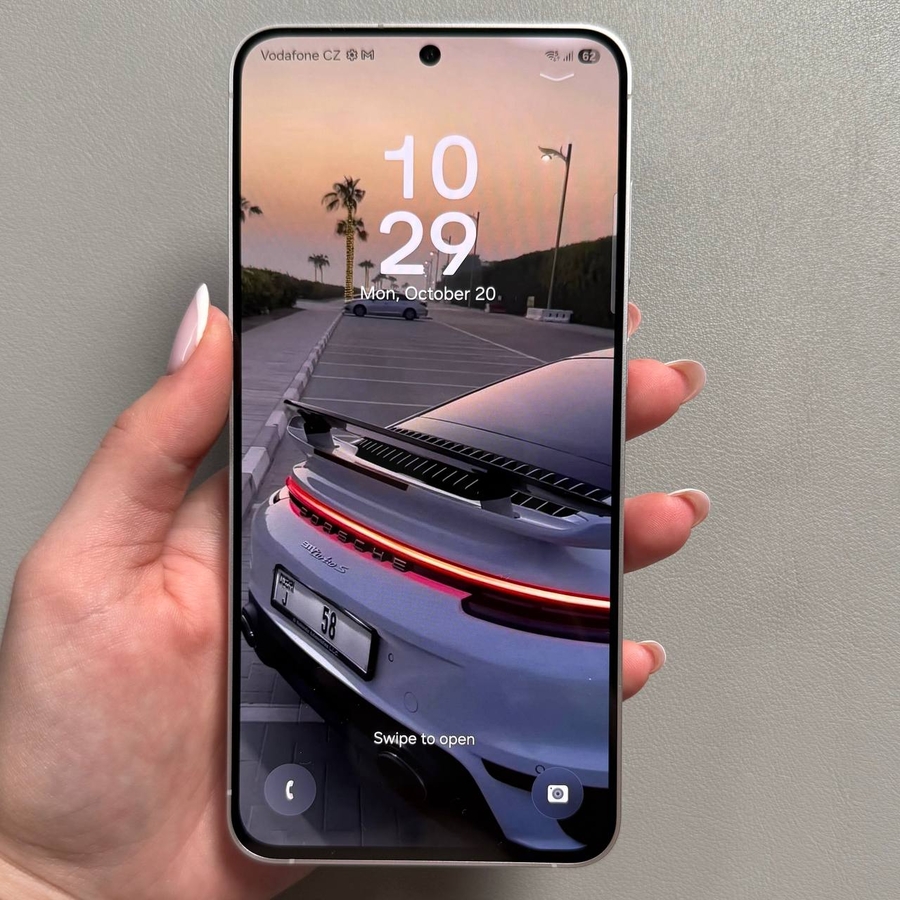
Aumente la seguridad de su Samsung Galaxy S25 FE configurando el desbloqueo por huella dactilar. Siga estos pasos para activar de forma rápida y sencilla esta práctica función.
Paso 1: Acceder a los ajustes
Para iniciar el proceso, comience por desbloquear su Samsung Galaxy S25 FE. Una vez desbloqueado, busque la aplicación Ajustes. Esta aplicación suele tener un icono con forma de engranaje y normalmente se encuentra en la pantalla de inicio o dentro del cajón de aplicaciones. Toque para abrirla.

Paso 2: Navegar a Pantalla de bloqueo y AOD
Dentro del menú Ajustes, desplácese hasta que encuentre la opción etiquetada como "Pantalla de bloqueo y AOD" (Always On Display). Esta sección contiene ajustes relacionados con cómo aparece su dispositivo cuando está bloqueado y cómo se puede desbloquear. Toque para continuar.

Paso 3: Seleccionar Bloqueo de pantalla y datos biométricos
Ahora, mire hacia la parte superior de los ajustes de Pantalla de bloqueo y AOD, donde verá una opción llamada "Bloqueo de pantalla y datos biométricos". Aquí es donde puede administrar los métodos utilizados para desbloquear su dispositivo. Seleccione esta opción para continuar.

Paso 4: Encontrar huellas dactilares
Dentro de los ajustes de Bloqueo de pantalla y datos biométricos, debería ver una variedad de opciones de desbloqueo. Encuentre y seleccione la opción "Huellas dactilares". Esto le dirigirá a la interfaz de configuración de la huella dactilar.

Paso 5: Registrar su huella dactilar
Después de seleccionar Huellas dactilares, es hora de registrar su huella dactilar. Tendrá que tocar el área del sensor designada en la parte inferior de la pantalla. Es importante cubrir múltiples ángulos y direcciones con el dedo para asegurar una lectura completa. Continúe este proceso hasta que su huella dactilar esté completamente registrada.

Paso 6: Completar la configuración
Una vez que la configuración de su huella dactilar alcance el 100%, habrá registrado correctamente su huella dactilar. ¡Enhorabuena, su dispositivo está ahora más protegido!


