Cómo escanear códigos QR en Samsung Galaxy S25 FE
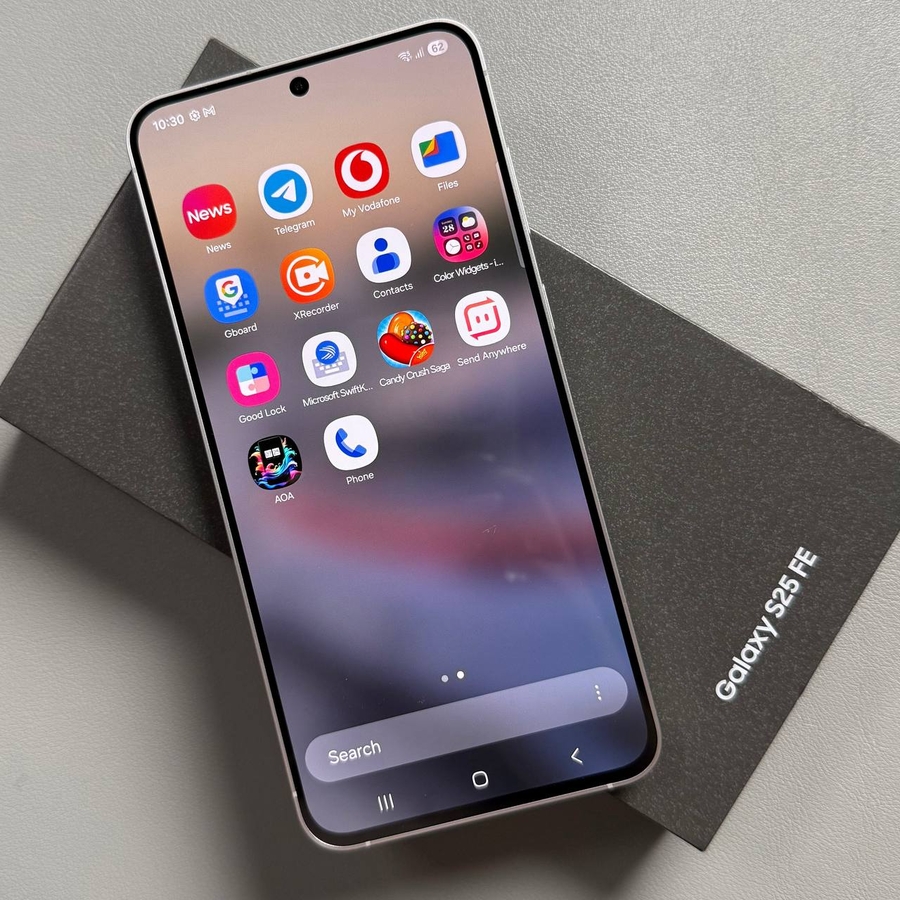
Bienvenido a nuestra guía detallada sobre cómo escanear códigos QR usando tu Samsung Galaxy S25 FE. Esta guía ofrece dos métodos fáciles y prácticos, permitiéndote escanear y acceder sin problemas al contenido de los códigos QR con facilidad.
Método 1: Usando el menú de Ajustes rápidos
Comienza desbloqueando tu Samsung Galaxy S25 FE. Desde tu pantalla de inicio, desliza hacia abajo desde la esquina superior derecha de la pantalla para revelar el menú de "Quick Settings" (Ajustes rápidos). Aquí, es posible que necesites deslizar hacia la izquierda o hacia la derecha para encontrar más iconos del menú. Busca el icono etiquetado como "Scan QR code" (Escanear código QR), normalmente representado por un símbolo de código QR.


Pulsa en el botón "Scan QR code" (Escanear código QR). Tu cámara se iniciará en modo de escaneo de códigos QR. Mantén tu dispositivo firme y alinea el código QR dentro del visor. La cámara leerá automáticamente el código QR, y cualquier enlace o información disponible aparecerá en la pantalla. Pulsa en la alerta para acceder a los datos enlazados.
Método 2: Usando la app de la Cámara
Alternativamente, puedes usar la app de la Cámara para escanear códigos QR. Abre la app de la Cámara seleccionando su icono en la pantalla de inicio o dentro del cajón de aplicaciones. Una vez que la cámara esté abierta, apúntala hacia el código QR que deseas escanear. Asegúrate de que el código QR esté bien iluminado y completamente visible dentro del encuadre de la cámara.

La cámara detectará automáticamente el código QR, y verás una notificación en tu pantalla con la información o el enlace incrustado en el código QR. Pulsa en la notificación para proceder al contenido enlazado. Este sencillo proceso hace que acceder a la información del código QR sea fácil y eficiente.

Confiamos en que esta guía paso a paso te haya capacitado para escanear códigos QR con confianza con tu Samsung Galaxy S25 FE.


