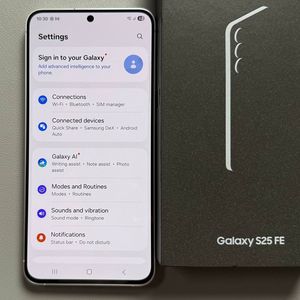
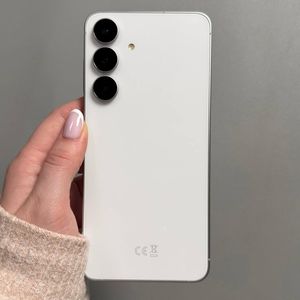
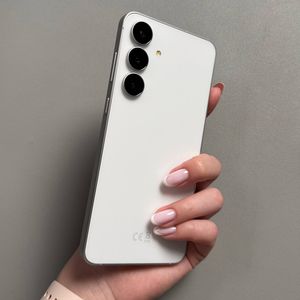
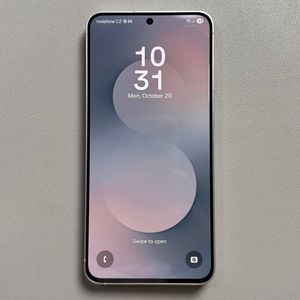
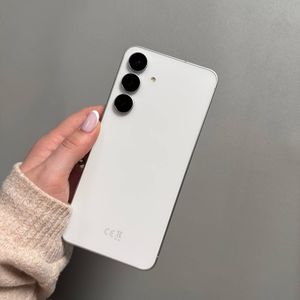
Hvordan skanne QR-koder på Samsung Galaxy S25 FE
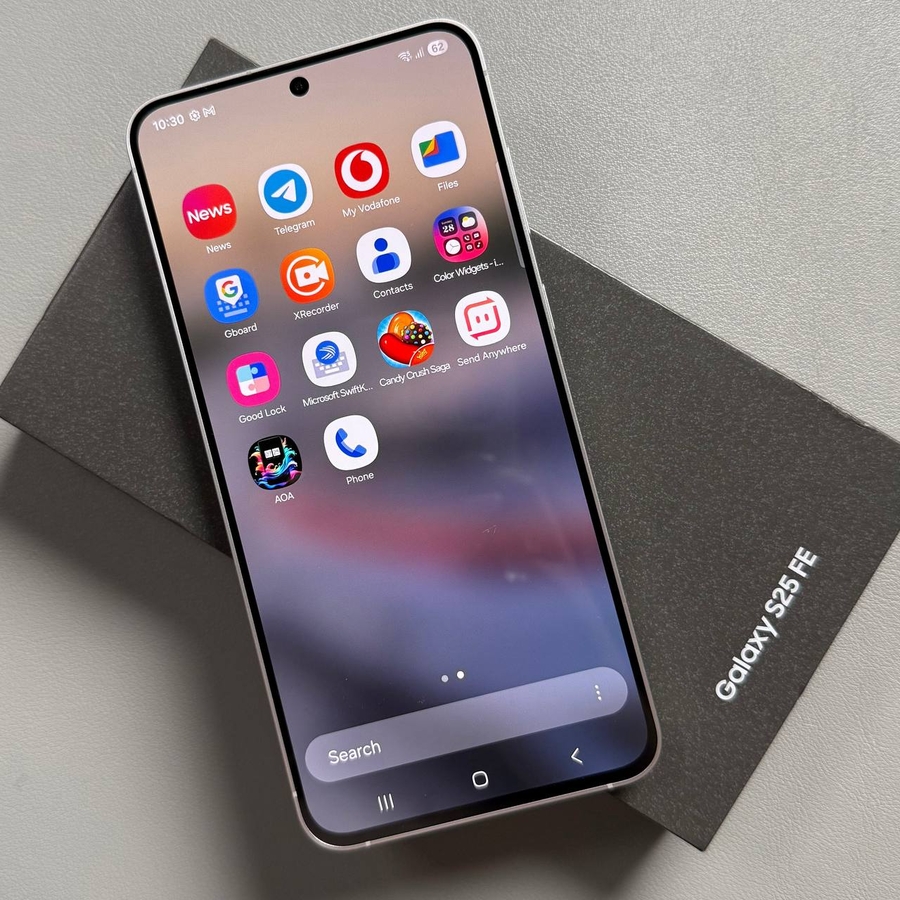
Velkommen til vår detaljerte veiledning om hvordan du skanner QR-koder ved hjelp av din Samsung Galaxy S25 FE. Denne veiledningen tilbyr to enkle og praktiske metoder, som lar deg sømløst skanne og få tilgang til QR-kodeinnhold med letthet.
Metode 1: Bruke hurtiginnstillingsmenyen
Start med å låse opp din Samsung Galaxy S25 FE. Sveip ned fra øverste høyre hjørne av skjermen fra startskjermen for å vise hurtiginnstillingsmenyen. Her kan det hende du må sveipe til venstre eller høyre for å finne flere menyikoner. Se etter ikonet merket "Scan QR code" (Skann QR-kode), vanligvis representert av et QR-kodesymbol.


Trykk på "Scan QR code" (Skann QR-kode)-knappen. Kameraet ditt vil starte i QR-kodeskannemodus. Hold enheten stødig og juster QR-koden innenfor søkeren. Kameraet vil automatisk lese QR-koden, og all tilgjengelig lenke eller informasjon vil vises på skjermen. Trykk på varselet for å få tilgang til de lenkede dataene.
Metode 2: Bruke kameraappen
Alternativt kan du bruke kameraappen til å skanne QR-koder. Åpne kameraappen ved å velge ikonet på startskjermen eller i appskuffen. Når kameraet er åpent, pek det mot QR-koden du vil skanne. Forsikre deg om at QR-koden er godt opplyst og fullstendig synlig innenfor kamerarammen.

Kameraet vil automatisk oppdage QR-koden, og du vil se et varsel på skjermen med informasjonen eller lenken som er innebygd i QR-koden. Trykk på varselet for å fortsette til det lenkede innholdet. Denne enkle prosessen gjør tilgangen til QR-kodeinformasjon sømløs og effektiv.

Vi stoler på at denne trinnvise veiledningen har utstyrt deg til å skanne QR-koder trygt med din Samsung Galaxy S25 FE.