Cómo grabar la pantalla en el Samsung Galaxy S25 FE
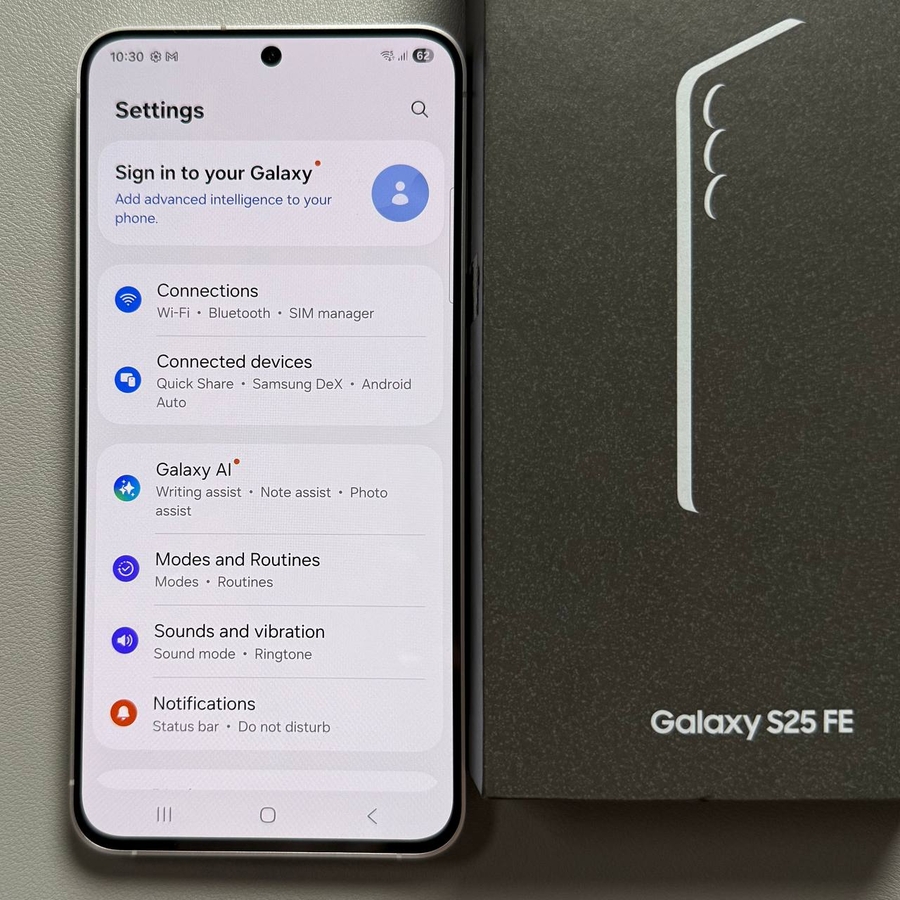
Capturar tu pantalla en el Samsung Galaxy S25 FE es sencillo y puede ser increíblemente útil para compartir gameplays, tutoriales o mostrar problemas técnicos a los equipos de soporte. Esta guía te llevará a través de cada paso en detalle, haciendo el proceso lo más fluido posible.
Paso 1: Abrir ajustes rápidos
Para empezar, desliza el dedo hacia abajo desde la esquina superior derecha de la pantalla para abrir el panel de Ajustes rápidos. Este menú te permite acceder a varias funciones y ajustes rápidamente.

Paso 2: Encontrar la grabadora de pantalla
En el menú de Ajustes rápidos, busca el icono de la Grabadora de pantalla. Si no lo ves inicialmente, puede que necesites personalizar tu diseño de Ajustes rápidos añadiendo la opción de Grabadora de pantalla manualmente. Esto asegura que la herramienta esté fácilmente accesible en todo momento.

Paso 3: Elegir ajustes de grabación
Antes de empezar a grabar, puedes ajustar ajustes específicos para adaptar tu grabación a tus necesidades. Tienes la opción de grabar con o sin sonido. Además, puedes activar o desactivar el indicador de toque en la pantalla, que muestra los toques e interacciones en la pantalla durante la grabación. Personaliza estos ajustes para que se ajusten al propósito de tu grabación.

Paso 4: Empezar a grabar
Una vez que estés satisfecho con tus ajustes, toca 'Start Recording' (Empezar a grabar). El teléfono mostrará una breve cuenta atrás, dándote un momento para prepararte antes de que comience la grabación. Esta función es útil para asegurar que empieces solo cuando estés listo.

Paso 5: Finalizar la grabación
Para detener la grabación, simplemente toca el botón de detener, que normalmente se encuentra en el panel de notificaciones o se muestra en la pantalla. Tu vídeo se guardará automáticamente en el almacenamiento de tu dispositivo.

Paso 6: Acceder a tu grabación
Finalmente, abre la aplicación Galería para ver y gestionar tus grabaciones de pantalla. Desde aquí, puedes editar, compartir o eliminar tus vídeos según tus necesidades.


