Cómo clonar aplicaciones en Samsung Galaxy S25 FE
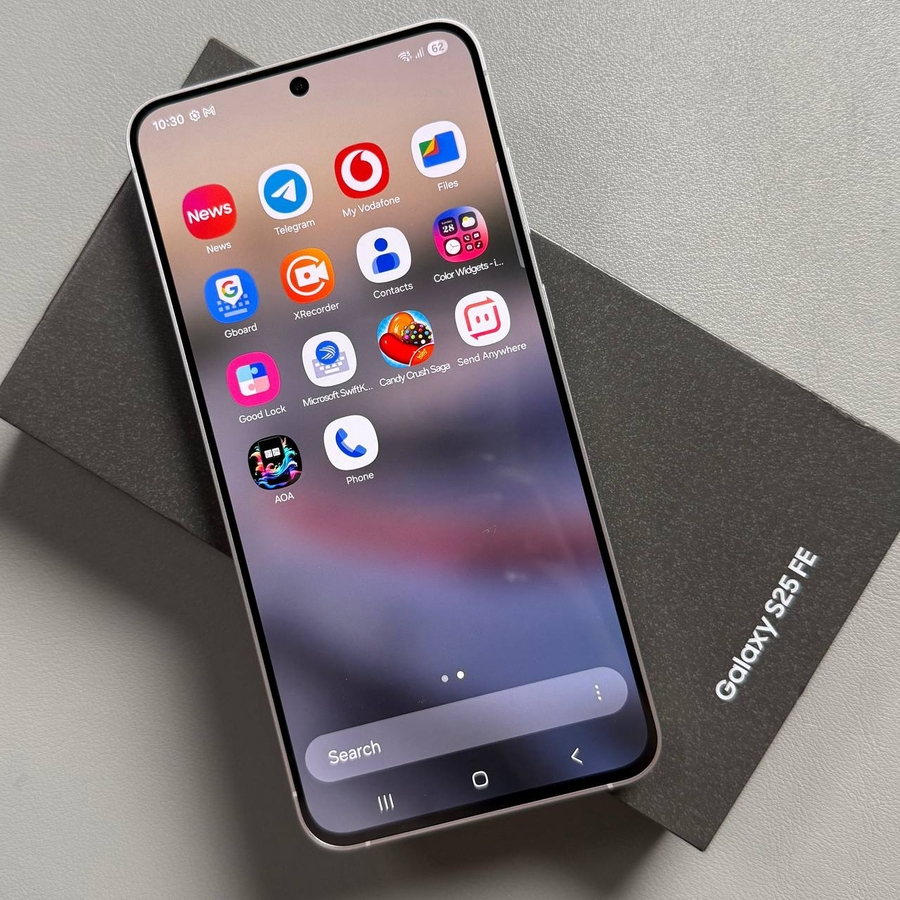
Clonar aplicaciones en tu Samsung Galaxy S25 FE es sencillo y no requiere aplicaciones de terceros. Simplemente usa la función de configuración incorporada. Aquí tienes una guía paso a paso sobre cómo hacerlo.
Paso 1: Accede al menú de Ajustes
Para empezar, desbloquea tu Samsung Galaxy S25 FE y localiza la aplicación principal de Ajustes. El icono suele parecerse a un engranaje y se puede encontrar en la pantalla de inicio o en el cajón de aplicaciones. Toca sobre él para abrir los Ajustes.

Paso 2: Navega a Funciones avanzadas
Una vez en el menú de Ajustes, desplázate por la lista y toca en 'Funciones avanzadas'. Esta sección contiene varias opciones útiles, incluida la que necesitamos para clonar aplicaciones.

Paso 3: Abre la opción Dual Messenger
Dentro del menú de Funciones avanzadas, continúa desplazándote hacia abajo hasta que encuentres 'Dual Messenger'. Toca sobre él para acceder a la sección de clonación de aplicaciones.

Paso 4: Selecciona la aplicación para clonar
En el menú Dual Messenger, verás una lista de aplicaciones que son elegibles para la clonación. Busca el interruptor gris junto a la aplicación que deseas duplicar y simplemente tócalo.

Paso 5: Instala la aplicación clonada
Después de tocar el interruptor gris, aparecerá una ventana emergente que te pedirá que instales la aplicación clonada. Confirma pulsando 'Instalar' (Install). Espera un momento a que se complete la instalación. Al volver a la pantalla de inicio, la aplicación recién clonada debería estar visible.

Paso 6: Administra la configuración de la aplicación clonada
Si en algún momento quieres eliminar la aplicación clonada, vuelve a la configuración de Dual Messenger. Toca el interruptor azul junto a la aplicación para desinstalarla, confirmando tu elección en la ventana emergente. Además, puedes habilitar 'Usar lista de contactos separada' (Use Separate Contact List) para tu aplicación clonada, lo que te permite administrar los contactos de forma independiente. Selecciona los contactos deseados tocando 'Añadir' (Add) en la esquina superior derecha. Si decides desactivar esta opción más adelante, usa el mismo interruptor azul y confirma tu acción en la ventana emergente.


