Samsung Galaxy S25 FE құрылғысында қолданбаларды қалай клондауға болады
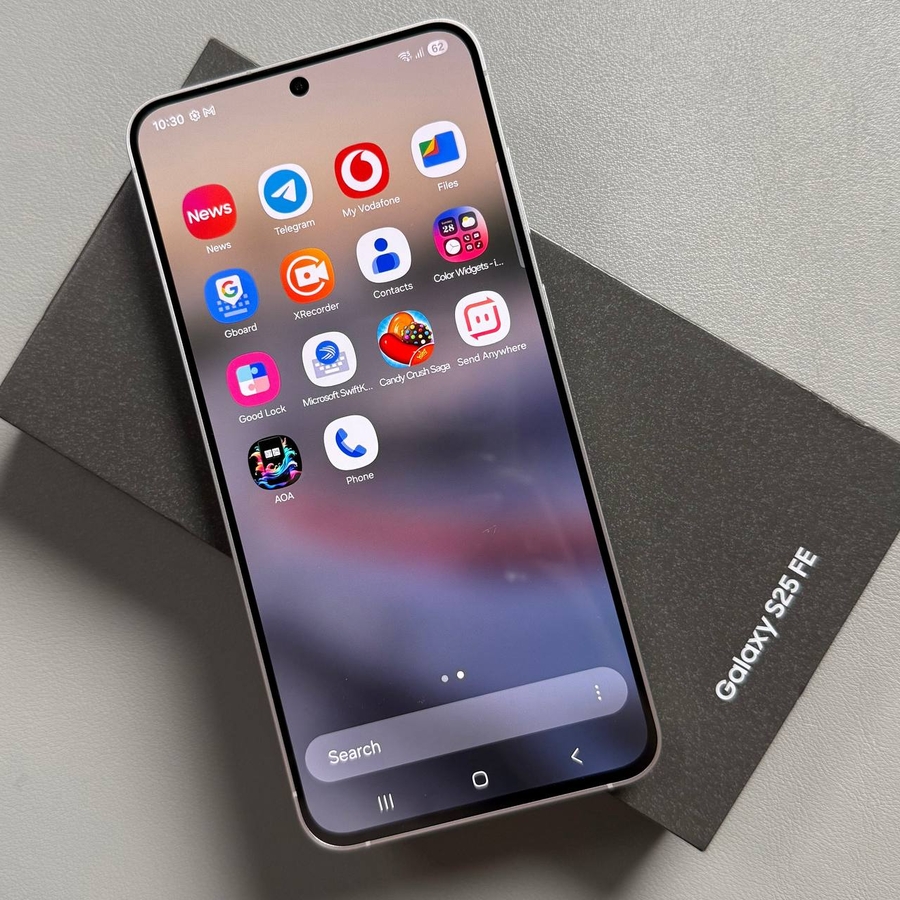
Samsung Galaxy S25 FE құрылғысында қолданбаларды клондау оңай және үшінші тарап қолданбаларын қажет етпейді. Тек орнатылған параметрлер мүмкіндігін пайдаланыңыз. Мұны қалай жасау керектігі туралы қадамдық нұсқаулық.
1-қадам: Параметрлер мәзіріне кіру
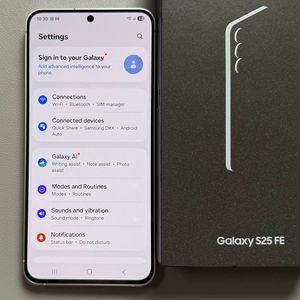
Бастау үшін, Samsung Galaxy S25 FE құрылғыңызды құлпын ашып, негізгі "Settings" (Параметрлер) қолданбасын табыңыз. Белгіше әдетте тісті доңғалаққа ұқсайды және оны негізгі экраннан немесе қолданба тартпасынан табуға болады. "Settings" (Параметрлерді) ашу үшін оны түртіңіз.

2-қадам: Қосымша мүмкіндіктерге өту
"Settings" (Параметрлер) мәзірінде болғаннан кейін, тізімді жылжытып, "Advanced Features" ("Қосымша мүмкіндіктер") тармағын түртіңіз. Бұл бөлімде әртүрлі пайдалы опциялар бар, соның ішінде қолданбаларды клондау үшін қажеттісі де бар.

3-қадам: Қос мессенджер опциясын ашу
"Advanced Features" ("Қосымша мүмкіндіктер") мәзірінде "Dual Messenger" ("Қос мессенджер") тармағын тапқанша төмен қарай жылжытыңыз. Қолданбаны клондау бөліміне өту үшін оны түртіңіз.

4-қадам: Клондау үшін қолданбаны таңдау
"Dual Messenger" ("Қос мессенджер") мәзірінде клондауға жарамды қолданбалардың тізімін көресіз. Көшірмесін жасағыңыз келетін қолданбаның жанындағы сұр қосқышты іздеп, оны түртіңіз.

5-қадам: Клондалған қолданбаны орнату
Сұр қосқышты түрткеннен кейін, клондалған қолданбаны орнатуды сұрайтын қалқымалы терезе пайда болады. "Install" ("Орнату") түймесін басу арқылы растаңыз. Орнату аяқталғанша күте тұрыңыз. Негізгі экраныңызға қайта оралғанда, жаңадан клондалған қолданба көрінуі керек.

6-қадам: Клондалған қолданба параметрлерін басқару
Кез келген уақытта клондалған қолданбаны жойғыңыз келсе, "Dual Messenger" ("Қос мессенджер") параметрлеріне қайта өтіңіз. Оны жою үшін қолданбаның жанындағы көк қосқышты түртіп, қалқымалы терезеде таңдауыңызды растаңыз. Сонымен қатар, контактілерді тәуелсіз басқаруға мүмкіндік беретін клондалған қолданба үшін "Use Separate Contact List" ("Бөлек контактілер тізімін пайдалану") опциясын қосуға болады. Жоғарғы оң жақ бұрыштағы "Add" ("Қосу") түймесін түрту арқылы қалаған контактілеріңізді таңдаңыз. Егер сіз кейінірек бұл опцияны өшіруді шешсеңіз, сол көк қосқышты пайдаланып, қалқымалы терезедегі әрекетіңізді растаңыз.