Sådan kloner du apps på Samsung Galaxy S25 FE
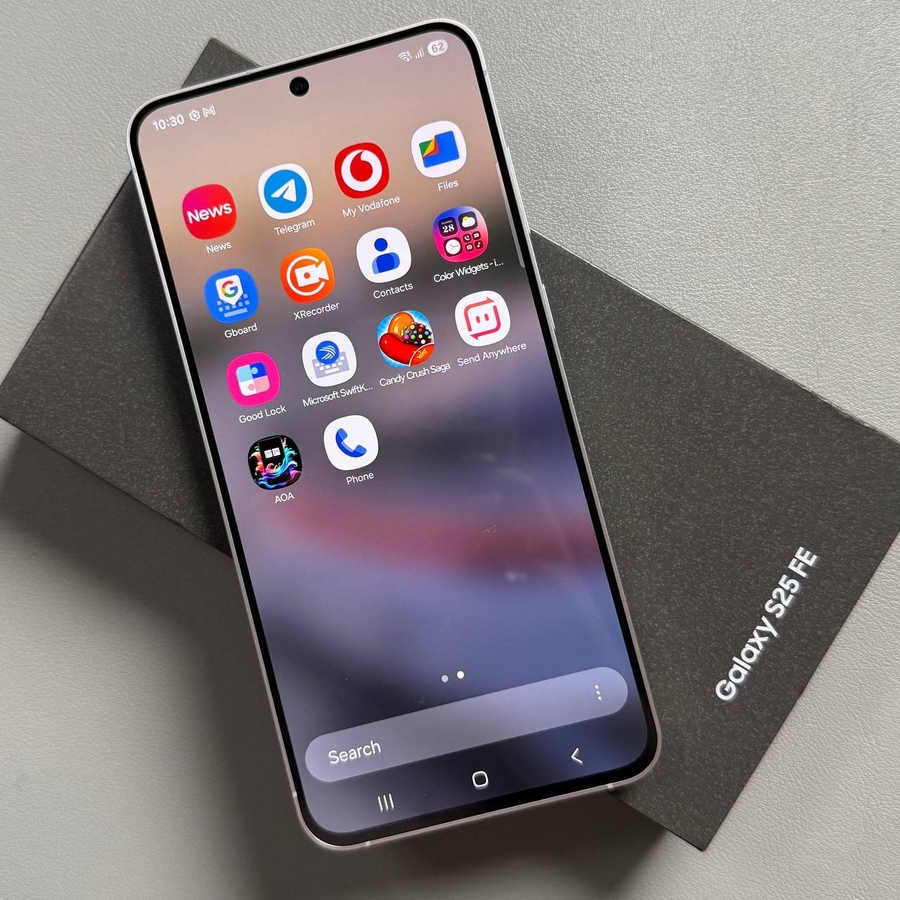
Det er nemt at klone apps på din Samsung Galaxy S25 FE og kræver ikke tredjepartsapps. Du skal bare bruge den indbyggede indstillingsfunktion. Her er en trinvis vejledning til, hvordan du gør det.
Trin 1: Få adgang til menuen Indstillinger
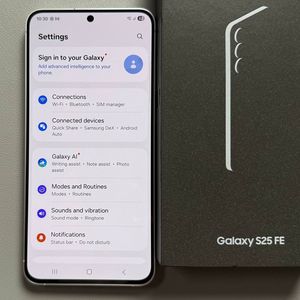
For at begynde skal du låse din Samsung Galaxy S25 FE op og finde hovedappen Indstillinger. Ikonet ligner typisk et tandhjul og kan findes på din startskærm eller i app-bakken. Tryk på den for at åbne Indstillinger.

Trin 2: Naviger til Avancerede funktioner
Når du er i menuen Indstillinger, skal du rulle gennem listen og trykke på 'Avancerede funktioner'. Dette afsnit indeholder forskellige nyttige muligheder, herunder den, vi har brug for til at klone apps.

Trin 3: Åbn indstillingen Dual Messenger
I menuen Avancerede funktioner skal du fortsætte med at rulle ned, indtil du finder 'Dual Messenger'. Tryk på den for at fortsætte til afsnittet om app-kloning.

Trin 4: Vælg den app, der skal klones
I menuen Dual Messenger ser du en liste over apps, der er berettiget til kloning. Se efter den grå kontakt ved siden af den app, du vil duplikere, og tryk blot på den.

Trin 5: Installer den klonede app
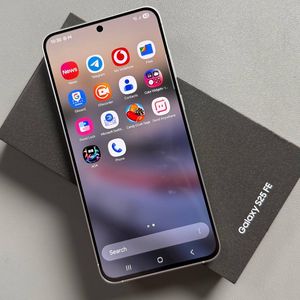
Når du har trykket på den grå kontakt, vises en pop op-meddelelse, hvor du bliver bedt om at installere den klonede app. Bekræft ved at trykke på 'Installer' (Installer). Vent et øjeblik, indtil installationen er fuldført. Når du vender tilbage til din startskærm, skal den nyligt klonede app være synlig.

Trin 6: Administrer indstillinger for klonede apps
Hvis du på et tidspunkt ønsker at fjerne den klonede app, skal du navigere tilbage til Dual Messenger-indstillingerne. Tryk på den blå kontakt ved siden af appen for at afinstallere den, og bekræft dit valg i pop op-vinduet. Derudover kan du aktivere 'Brug separat kontaktliste' (Brug separat kontaktliste) til din klonede app, som giver dig mulighed for at administrere kontakter uafhængigt. Vælg dine ønskede kontakter ved at trykke på 'Tilføj' (Tilføj) i øverste højre hjørne. Hvis du senere beslutter dig for at deaktivere denne indstilling, skal du bruge den samme blå kontakt og bekræfte din handling i pop op-vinduet.