Como Clonar Aplicações no Samsung Galaxy S25 FE
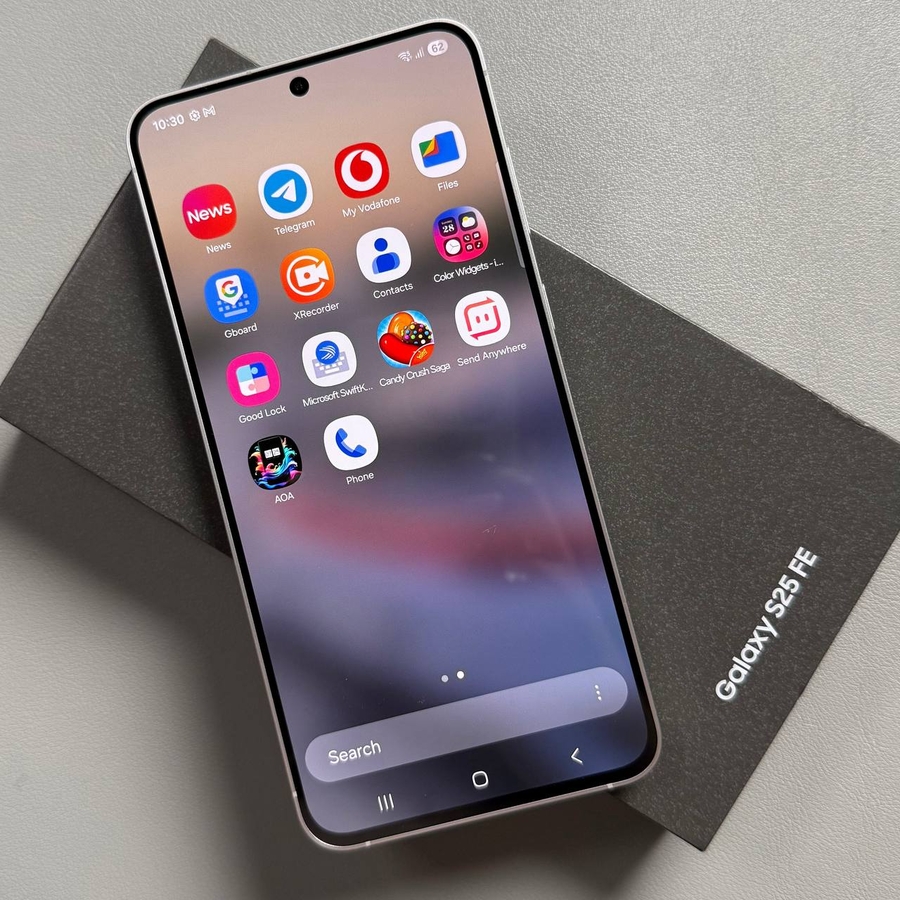
Clonar aplicações no seu Samsung Galaxy S25 FE é simples e não requer aplicações de terceiros. Basta usar a funcionalidade de configurações integrada. Aqui está um guia passo a passo sobre como fazê-lo.
Passo 1: Aceda ao Menu de Configurações
Para começar, desbloqueie o seu Samsung Galaxy S25 FE e localize a aplicação principal de "Settings" (Configurações). O ícone normalmente assemelha-se a uma engrenagem e pode ser encontrado no seu ecrã inicial ou na gaveta de aplicações. Toque nele para abrir as "Settings" (Configurações).

Passo 2: Navegue até às Funcionalidades Avançadas
Uma vez no menu de "Settings" (Configurações), percorra a lista e toque em "Advanced Features" (Funcionalidades Avançadas). Esta secção contém várias opções úteis, incluindo aquela de que precisamos para clonar aplicações.

Passo 3: Abra a Opção Dual Messenger
Dentro do menu "Advanced Features" (Funcionalidades Avançadas), continue a percorrer até encontrar "Dual Messenger". Toque nele para prosseguir para a secção de clonagem de aplicações.

Passo 4: Selecione a Aplicação para Clonar
No menu "Dual Messenger", verá uma lista de aplicações que são elegíveis para clonagem. Procure o interruptor cinzento junto à aplicação que deseja duplicar e simplesmente toque nele.

Passo 5: Instale a Aplicação Clonada
Depois de tocar no interruptor cinzento, uma janela pop-up solicitará que instale a aplicação clonada. Confirme clicando em "Install" (Instalar). Aguarde um momento para que a instalação seja concluída. Ao regressar ao seu ecrã inicial, a aplicação recém-clonada deve estar visível.

Passo 6: Gerir as Definições da Aplicação Clonada
Se em algum momento desejar remover a aplicação clonada, volte às configurações do "Dual Messenger". Toque no interruptor azul junto à aplicação para desinstalá-la, confirmando a sua escolha na janela pop-up. Além disso, pode ativar a opção "Use Separate Contact List" (Usar Lista de Contactos Separada) para a sua aplicação clonada, o que lhe permite gerir os contactos de forma independente. Selecione os contactos desejados tocando em "Add" (Adicionar) no canto superior direito. Se decidir desativar esta opção mais tarde, use o mesmo interruptor azul e confirme a sua ação na janela pop-up.


