Como Ocultar Aplicações no Seu Samsung Galaxy S25 FE
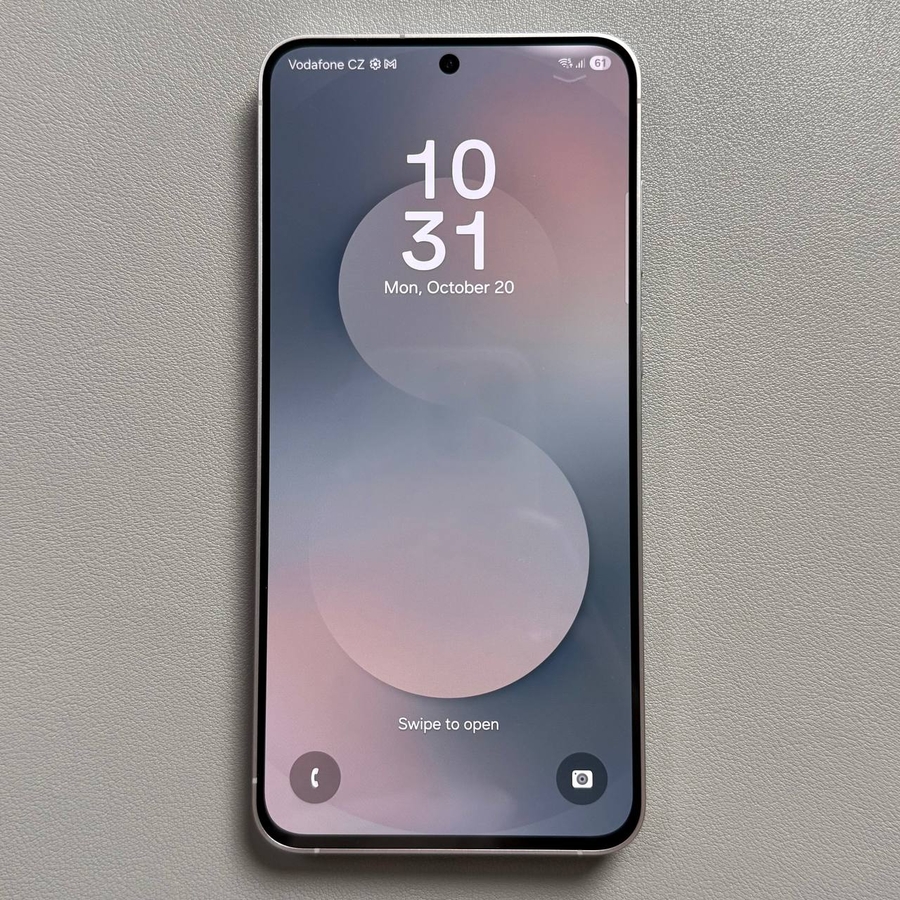
Preocupado com a privacidade? Saiba como bloquear e ocultar aplicações no seu Samsung Galaxy S25 FE utilizando a funcionalidade Pasta Segura. Este guia irá guiá-lo pelos passos.
Passo 1: Aceda à Aplicação Definições
Para começar, desbloqueie o seu Samsung Galaxy S25 FE e localize a aplicação Definições. Pode encontrá-la procurando o ícone em forma de engrenagem no seu ecrã inicial ou através da gaveta de aplicações, que é a grelha de aplicações no seu dispositivo.

Passo 2: Navegue até Segurança e Privacidade
Uma vez no menu Definições, desloque-se para baixo até encontrar uma opção com o nome Segurança e Privacidade. Toque nela para prosseguir para o próximo passo para melhorar a segurança do seu dispositivo.

Passo 3: Configure a Pasta Segura
Em Segurança e Privacidade, continue a deslocar-se para baixo até Mais Definições de Segurança e selecione Pasta Segura. Ser-lhe-á pedido que configure esta funcionalidade útil. Siga as instruções para iniciar sessão com a sua conta Google ou Samsung, se solicitado.

Passo 4: Bloqueie Aplicações na Pasta Segura
Com a Pasta Segura configurada, escolha um método para bloqueá-la, como um PIN, palavra-passe, padrão ou utilizando dados biométricos. Permita a opção de reposição de bloqueio com a sua conta Samsung para acesso futuro se se esquecer da palavra-passe. Em seguida, toque no sinal de mais na Pasta Segura para selecionar e adicionar as aplicações que pretende bloquear, como o Facebook.

Passo 5: Oculte o Ícone da Pasta Segura
Se pretender ocultar ainda mais as suas aplicações protegidas, volte à aplicação Pasta Segura. Toque nos três pontos e escolha "Ocultar Pasta Segura". Confirme tocando no botão "Ocultar Pasta Segura" (Hide Secure Folder).

Passo 6: A Aceder Novamente à Pasta Segura
Para tornar a Pasta Segura visível novamente, basta deslizar para baixo a partir da parte superior do ecrã para aceder ao centro de controlo. Encontre o ícone da pasta segura e toque nele. Introduza a sua palavra-passe para obter acesso às aplicações previamente ocultas.


