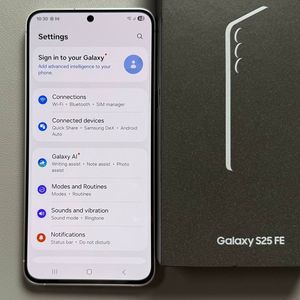
Apps auf Ihrem Samsung Galaxy S25 FE ausblenden
- 1 Schritt 1: Auf die Einstellungen-App zugreifen
- 2 Schritt 2: Zu Sicherheit und Datenschutz navigieren
- 3 Schritt 3: Den Sicheren Ordner einrichten
- 4 Schritt 4: Apps im Sicheren Ordner sperren
- 5 Schritt 5: Das Symbol des Sicheren Ordners ausblenden
- 6 Schritt 6: Erneuter Zugriff auf den Sicheren Ordner
- 7 In anderen Sprachen
Besorgt um Ihre Privatsphäre? Erfahren Sie, wie Sie Apps auf Ihrem Samsung Galaxy S25 FE mit der Funktion Sicherer Ordner sperren und ausblenden können. Diese Anleitung führt Sie durch die Schritte.
Schritt 1: Auf die Einstellungen-App zugreifen
Entsperren Sie zunächst Ihr Samsung Galaxy S25 FE und suchen Sie die Einstellungen-App. Sie finden sie, indem Sie nach dem zahnradförmigen Symbol auf Ihrem Startbildschirm suchen oder über die App-Schublade, die das Raster von Apps auf Ihrem Gerät ist.

Schritt 2: Zu Sicherheit und Datenschutz navigieren
Sobald Sie sich im Einstellungen-Menü befinden, scrollen Sie nach unten, bis Sie eine Option mit der Bezeichnung Sicherheit und Datenschutz finden. Tippen Sie darauf, um zum nächsten Schritt der Verbesserung der Gerätesicherheit zu gelangen.

Schritt 3: Den Sicheren Ordner einrichten
Scrollen Sie unter Sicherheit und Datenschutz weiter zu Weitere Sicherheitseinstellungen und wählen Sie Sicherer Ordner. Sie werden aufgefordert, diese nützliche Funktion einzurichten. Folgen Sie den Anweisungen, um sich gegebenenfalls mit Ihrem Google- oder Samsung-Konto anzumelden.

Schritt 4: Apps im Sicheren Ordner sperren
Nachdem der Sicherer Ordner eingerichtet ist, wählen Sie eine Methode zum Sperren aus, wie z.B. eine PIN, ein Passwort, ein Muster oder die Verwendung biometrischer Daten. Aktivieren Sie die Option zum Zurücksetzen des Sperrcodes mit Ihrem Samsung-Konto für zukünftigen Zugriff, falls Sie das Passwort vergessen. Tippen Sie dann auf das Pluszeichen im Sicherer Ordner, um die Apps auszuwählen und hinzuzufügen, die Sie sperren möchten, z.B. Facebook.

Schritt 5: Das Symbol des Sicheren Ordners ausblenden
Wenn Sie Ihre gesicherten Apps weiter verbergen möchten, navigieren Sie zurück zur Sicherer Ordner-App. Tippen Sie auf die drei Punkte und wählen Sie "Hide Secure Folder" (Sicheren Ordner ausblenden). Bestätigen Sie, indem Sie auf die Schaltfläche "Hide Secure Folder" (Sicheren Ordner ausblenden) tippen.

Schritt 6: Erneuter Zugriff auf den Sicheren Ordner
Um den Sicheren Ordner wieder sichtbar zu machen, wischen Sie einfach vom oberen Bildschirmrand nach unten, um das Kontrollzentrum aufzurufen. Suchen Sie das Symbol für den sicheren Ordner und tippen Sie darauf. Geben Sie Ihr Passwort ein, um auf die zuvor ausgeblendeten Apps zuzugreifen.