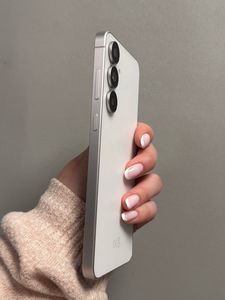
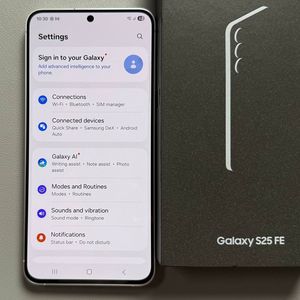
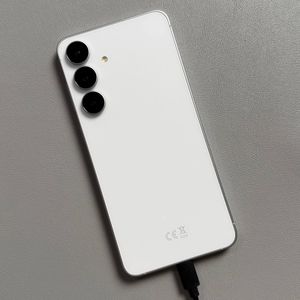
So richten Sie die Fingerabdruck-Entsperrung auf dem Samsung Galaxy S25 FE ein
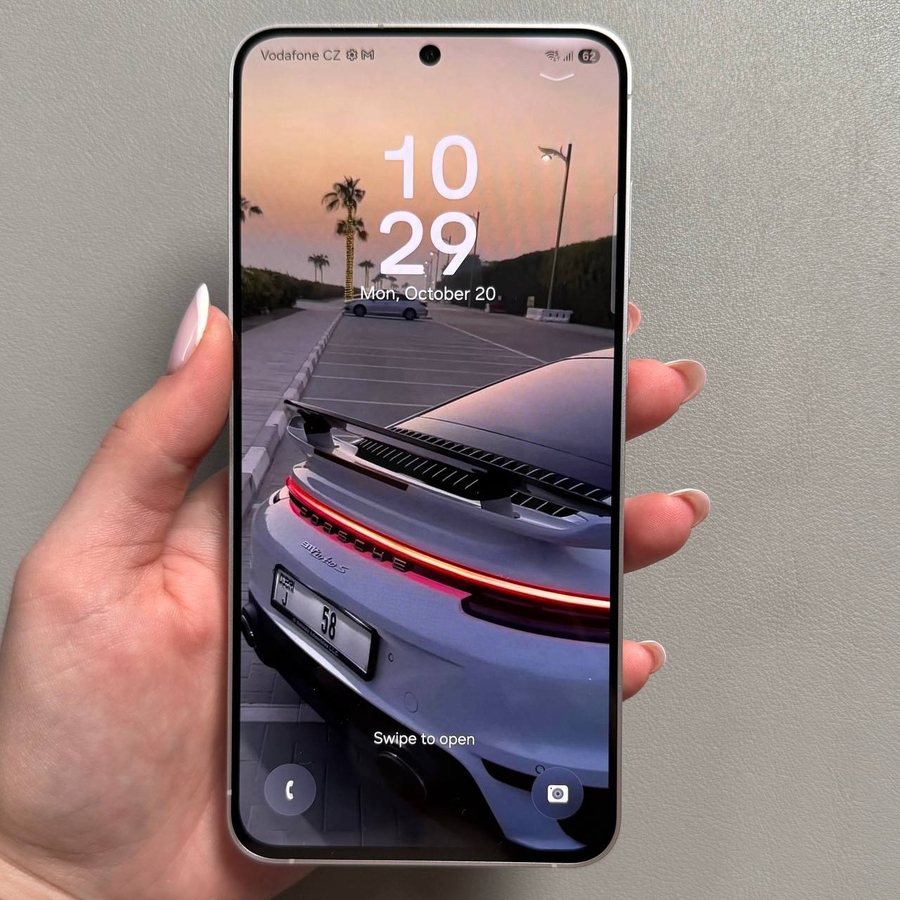
Erhöhen Sie die Sicherheit Ihres Samsung Galaxy S25 FE, indem Sie die Fingerabdruck-Entsperrung einrichten. Befolgen Sie diese Schritte, um diese praktische Funktion schnell und einfach zu aktivieren.
Schritt 1: Zugriff auf die Einstellungen
Um den Vorgang zu starten, entsperren Sie zunächst Ihr Samsung Galaxy S25 FE. Sobald es entsperrt ist, suchen Sie nach der Einstellungen-App. Diese App hat üblicherweise ein zahnradförmiges Symbol und befindet sich normalerweise auf Ihrem Startbildschirm oder in Ihrer App-Schublade. Tippen Sie darauf, um sie zu öffnen.

Schritt 2: Navigieren zu Sperrbildschirm und AOD
Im Einstellungen-Menü scrollen Sie, bis Sie die Option mit der Bezeichnung "Lock Screen and AOD" (Sperrbildschirm und AOD) (Always On Display) finden. Dieser Abschnitt enthält Einstellungen dazu, wie Ihr Gerät im gesperrten Zustand aussieht und wie es entsperrt werden kann. Tippen Sie darauf, um fortzufahren.

Schritt 3: 'Bildschirmsperre und Biometrie' auswählen
Suchen Sie nun im oberen Bereich der "Lock Screen and AOD" (Sperrbildschirm und AOD)-Einstellungen, wo Sie eine Option namens "Screen Lock and Biometrics" (Bildschirmsperre und Biometrie) sehen werden. Hier können Sie die Methoden verwalten, die zum Entsperren Ihres Geräts verwendet werden. Wählen Sie diese Option, um fortzufahren.

Schritt 4: 'Fingerabdrücke' finden
Innerhalb der "Screen Lock and Biometrics" (Bildschirmsperre und Biometrie)-Einstellungen sollten Sie eine Vielzahl von Entsperroptionen sehen. Suchen und wählen Sie die Option "Fingerprints" (Fingerabdrücke). Dies leitet Sie zur Fingerabdruck-Einrichtungsoberfläche weiter.

Schritt 5: Ihren Fingerabdruck registrieren
Nachdem Sie "Fingerprints" (Fingerabdrücke) ausgewählt haben, ist es Zeit, Ihren Fingerabdruck zu registrieren. Sie müssen den dafür vorgesehenen Sensorbereich auf der Unterseite Ihres Bildschirms berühren. Es ist wichtig, mehrere Winkel und Richtungen mit Ihrem Finger abzudecken, um eine gründliche Erfassung zu gewährleisten. Fahren Sie mit diesem Vorgang fort, bis Ihr Fingerabdruck vollständig erfasst ist.

Schritt 6: Einrichtung abschließen
Sobald Ihre Fingerabdruck-Einrichtung 100% erreicht hat, haben Sie Ihren Fingerabdruck erfolgreich registriert. Herzlichen Glückwunsch, Ihr Gerät ist jetzt besser geschützt!