Jak skonfigurować odblokowywanie odciskiem palca w Samsung Galaxy S25 FE
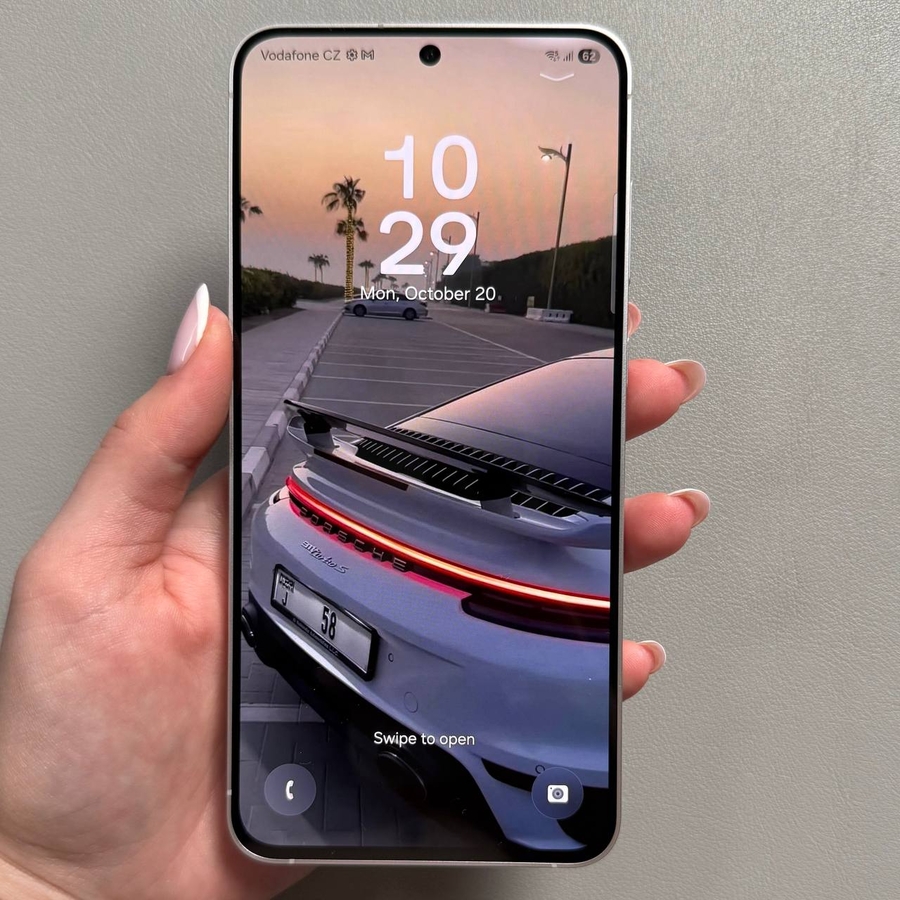
Podnieś poziom bezpieczeństwa swojego Samsung Galaxy S25 FE, konfigurując odblokowywanie odciskiem palca. Postępuj zgodnie z poniższymi krokami, aby szybko i łatwo włączyć tę wygodną funkcję.
Krok 1: Dostęp do ustawień
Aby rozpocząć proces, zacznij od odblokowania swojego Samsung Galaxy S25 FE. Po odblokowaniu poszukaj aplikacji Ustawienia (Settings). Ta aplikacja zazwyczaj ma ikonę w kształcie koła zębatego i zazwyczaj znajduje się na ekranie głównym lub w szufladzie aplikacji. Dotknij, aby ją otworzyć.

Krok 2: Przechodzenie do ekranu blokady i AOD
W menu Ustawienia (Settings) przewiń, aż znajdziesz opcję o nazwie "Lock Screen and AOD" ("Ekran blokady i AOD" - Always On Display). Ta sekcja zawiera ustawienia związane z tym, jak urządzenie wygląda, gdy jest zablokowane i jak można je odblokować. Dotknij, aby kontynuować.

Krok 3: Wybór blokady ekranu i biometrii
Teraz spójrz w górną część ustawień "Lock Screen and AOD" ("Ekran blokady i AOD"), gdzie zobaczysz opcję o nazwie "Screen Lock and Biometrics" ("Blokada ekranu i biometria"). W tym miejscu możesz zarządzać metodami używanymi do odblokowania urządzenia. Wybierz tę opcję, aby kontynuować.

Krok 4: Znajdowanie odcisków palców
W ustawieniach "Screen Lock and Biometrics" ("Blokada ekranu i biometria") powinna być widoczna różnorodność opcji odblokowywania. Znajdź i wybierz opcję "Fingerprints" ("Odciski palców"). Spowoduje to przejście do interfejsu konfiguracji odcisków palców.

Krok 5: Rejestrowanie odcisku palca
Po wybraniu "Fingerprints" ("Odciski palców") nadszedł czas, aby zarejestrować odcisk palca. Należy dotknąć wyznaczonego obszaru czujnika na dolnej stronie ekranu. Ważne jest, aby zakryć wiele kątów i kierunków palcem, aby zapewnić dokładny odczyt. Kontynuuj ten proces, aż odcisk palca zostanie w pełni zarejestrowany.

Krok 6: Zakończenie konfiguracji
Po osiągnięciu 100% konfiguracji odcisku palca pomyślnie zarejestrowano odcisk palca. Gratulacje, Twoje urządzenie jest teraz lepiej chronione!


