Jak robić zrzuty ekranu na Samsungu Galaxy S25 FE
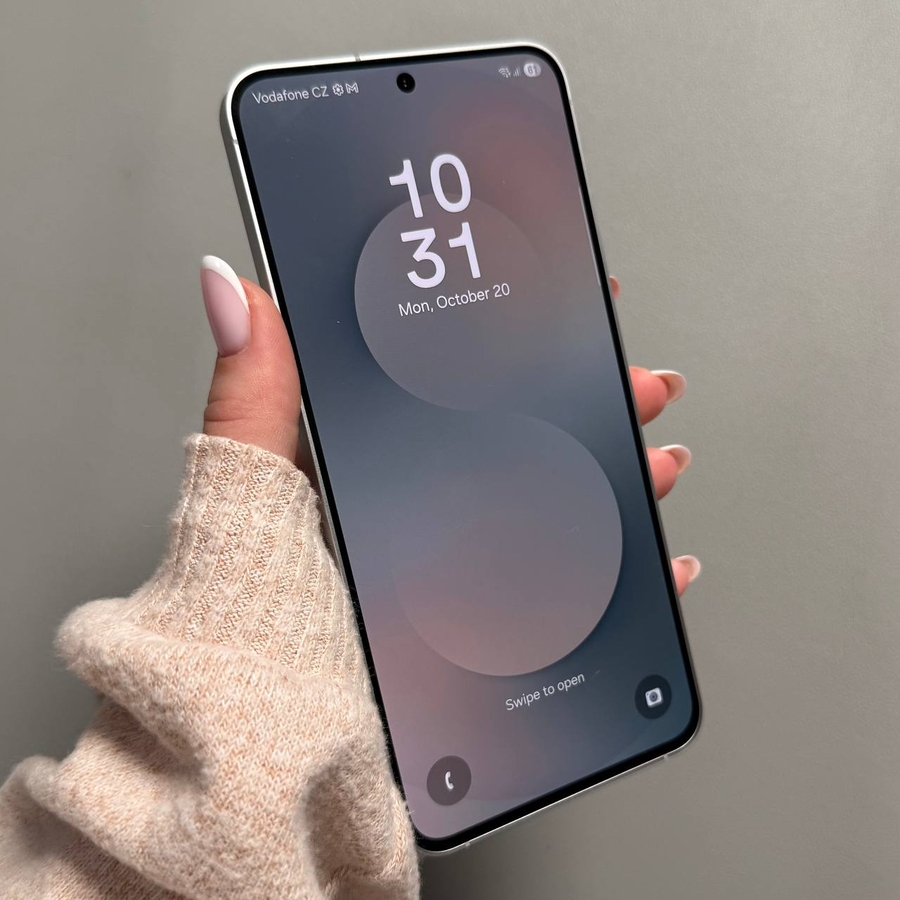
Wykonanie zrzutu ekranu to przydatny sposób na zapisanie lub udostępnienie informacji z Twojego Samsunga Galaxy S25 FE. Poznajmy łatwe i skuteczne sposoby na uchwycenie tego, co jest na Twoim ekranie!
Metoda 1: Użycie przycisków
Aby zrobić zrzut ekranu za pomocą fizycznych przycisków na Twoim Samsungu Galaxy S25 FE, najpierw zlokalizuj przycisk zasilania i przycisk zmniejszania głośności, które zazwyczaj znajdują się po bokach telefonu. Naciśnij i przytrzymaj oba przyciski jednocześnie przez krótki moment. Powinieneś zobaczyć krótki błysk na ekranie, wskazujący, że zrzut ekranu został pomyślnie wykonany. Możesz dotknąć miniaturki w lewym dolnym rogu ekranu, aby od razu ją edytować lub udostępnić.

Metoda 2: Użycie panelu powiadomień
Jeśli wolisz unikać używania fizycznych przycisków, panel powiadomień zapewnia wygodną alternatywę. Przesuń palcem w dół od góry ekranu, aby uzyskać dostęp do panelu powiadomień i poszukaj opcji zrzutu ekranu wśród ikon szybkich ustawień. Jeśli nie jest widoczna, dotknij ikony plusa, aby dodać ją do panelu. Po dodaniu po prostu dotknij ikony zrzutu ekranu, aby uchwycić to, co aktualnie znajduje się na ekranie.


Metoda 3: Użycie gestu przesunięcia dłonią
Jeśli lubisz fantazyjne funkcje, gest przesunięcia dłonią może być zabawnym i łatwym sposobem na robienie zrzutów ekranu. Najpierw upewnij się, że ten gest jest włączony, przechodząc do Ustawienia > Funkcje zaawansowane > Ruchy i gesty. Po aktywacji przesuń bok dłoni po ekranie od jednej krawędzi do drugiej, aby zrobić zrzut ekranu.

Metoda 4: Użycie polecenia głosowego z Asystentem Google
Dla tych, którzy lubią używać poleceń głosowych, Asystent Google to świetne narzędzie. Po prostu aktywuj Asystenta Google, mówiąc "Hey Google" ("Hej Google"), a następnie "take a screenshot" ("zrób zrzut ekranu"). Asystent Google zrobi zrzut ekranu za Ciebie. Upewnij się, że Asystent Google jest skonfigurowany i aktywny na Twoim urządzeniu, aby ta funkcja działała.

Znajdowanie zrzutów ekranu
Po zrobieniu zrzutów ekranu za pomocą dowolnej z powyższych metod zostaną one zapisane w galerii Twojego telefonu. Otwórz aplikację Galeria i przejdź do folderu Zrzuty ekranu, aby wyświetlić, edytować lub udostępniać przechwycone obrazy.


