Как да направите екранни снимки на Samsung Galaxy S25 FE
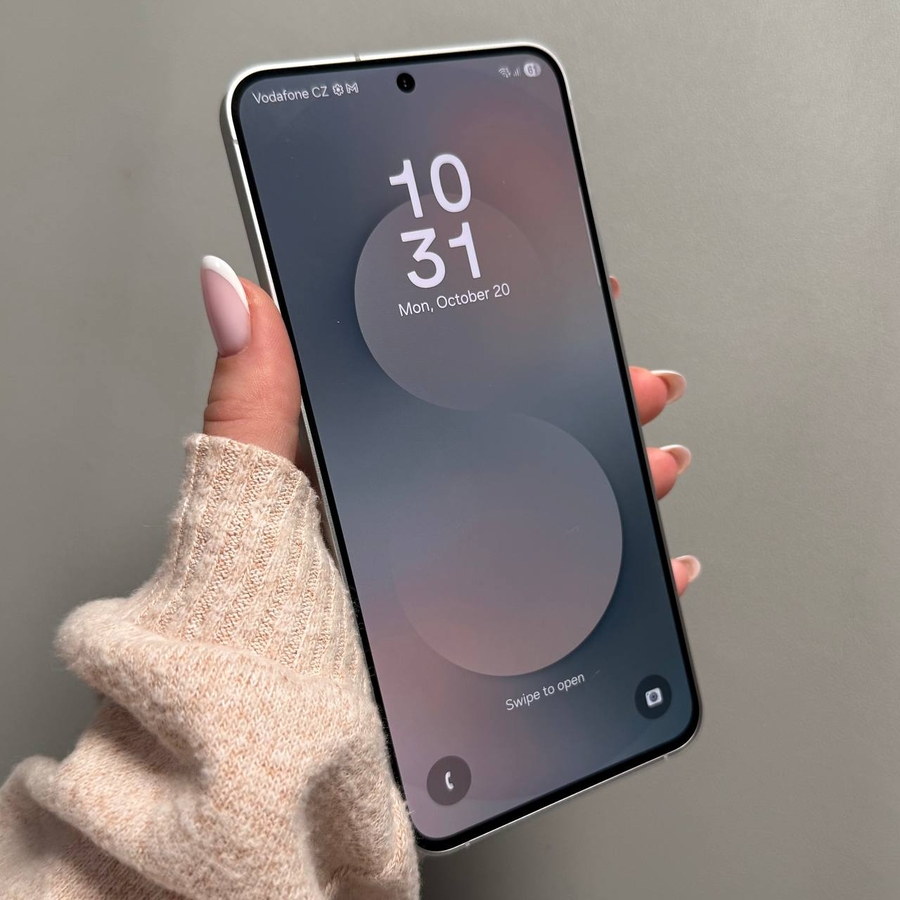
Създаването на екранна снимка е удобен начин да запазите или споделите информация от вашия Samsung Galaxy S25 FE. Нека разгледаме лесни и ефективни начини да заснемете това, което е на екрана ви!
Метод 1: Използване на бутоните
За да направите екранна снимка с помощта на физическите бутони на вашия Samsung Galaxy S25 FE, първо намерете бутона за захранване и бутона за намаляване на звука, които обикновено са отстрани на телефона ви. Натиснете и задръжте двата бутона едновременно за кратък момент. Трябва да видите бърза светкавица на екрана, показваща, че екранната снимка е направена успешно. Можете да докоснете миниатюрата в долния ляв ъгъл на екрана, за да я редактирате или споделите веднага.

Метод 2: Използване на панела за известия
Ако предпочитате да избягвате използването на физическите бутони, панелът за известия предоставя удобна алтернатива. Плъзнете надолу от горната част на екрана, за да получите достъп до панела за известия и потърсете опцията за екранна снимка сред иконите за бързи настройки. Ако не се вижда, докоснете иконата плюс, за да я добавите към вашия панел. След като бъде добавена, просто докоснете иконата за екранна снимка, за да заснемете това, което в момента е на екрана ви.


Метод 3: Използване на жест с плъзгане на дланта
Ако харесвате интересни функции, жестът с плъзгане на дланта може да бъде забавен и лесен начин да правите екранни снимки. Първо, уверете се, че този жест е активиран, като отидете в Settings (Настройки) > Advanced Features (Разширени функции) > Motions and gestures (Движения и жестове). След като се активира, плъзнете страничната част на ръката си по екрана от единия край до другия, за да заснемете екранна снимка.

Метод 4: Използване на гласова команда с Google Assistant
За тези, които обичат да използват гласови команди, Google Assistant е чудесен инструмент. Просто активирайте Google Assistant, като кажете "Hey Google" ("Хей, Google"), последвано от "take a screenshot" ("направи екранна снимка"). Google Assistant ще заснеме екрана вместо вас. Уверете се, че Google Assistant е настроен и активен на вашето устройство, за да работи тази функция.

Намиране на вашите екранни снимки
След като сте направили екранни снимки, използвайки някой от горните методи, те ще бъдат запазени в галерията на телефона ви. Отворете приложението Gallery (Галерия) и отидете в папката Screenshots (Екранни снимки), за да видите, редактирате или споделите заснетите изображения.