Kaip padaryti ekrano nuotraukas "Samsung Galaxy S25 FE" telefone
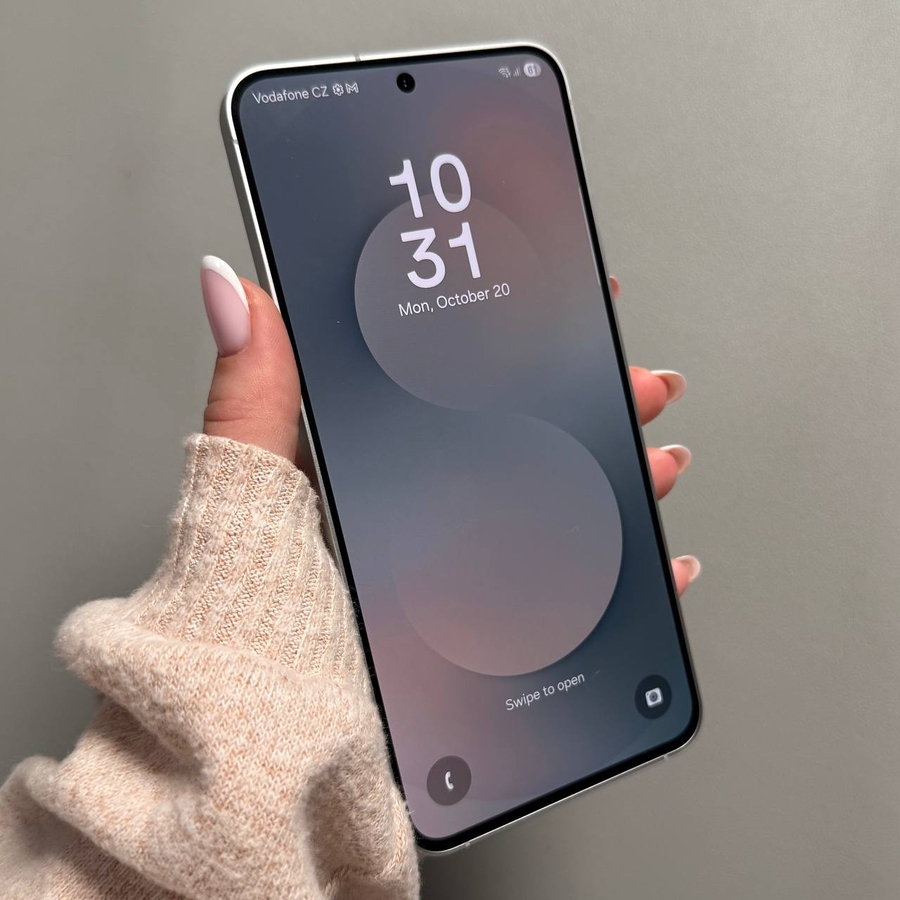
Ekrano nuotraukos darymas yra patogus būdas išsaugoti arba bendrinti informaciją iš savo "Samsung Galaxy S25 FE". Išnagrinėkime lengvus, efektyvius būdus, kaip užfiksuoti tai, kas yra jūsų ekrane!
1 būdas: naudojant mygtukus
Norėdami padaryti ekrano nuotrauką naudodami fizinius "Samsung Galaxy S25 FE" telefono mygtukus, pirmiausia raskite įjungimo mygtuką ir garsumo mažinimo mygtuką, kurie paprastai yra telefono šonuose. Trumpai paspauskite ir palaikykite abu mygtukus vienu metu. Turėtumėte pamatyti greitą blyksnį ekrane, rodantį, kad ekrano nuotrauka buvo sėkmingai padaryta. Galite paliesti miniatiūrą apatiniame kairiajame ekrano kampe, kad ją iš karto redaguotumėte arba bendrintumėte.

2 būdas: naudojant pranešimų skydelį
Jei norite vengti naudoti fizinius mygtukus, pranešimų skydelis suteikia patogią alternatyvą. Braukite žemyn nuo ekrano viršaus, kad pasiektumėte pranešimų skydelį, ir ieškokite ekrano nuotraukos parinkties tarp greitųjų nustatymų piktogramų. Jei jo nematote, palieskite pliuso piktogramą, kad pridėtumėte jį prie savo skydelio. Pridėję tiesiog palieskite ekrano nuotraukos piktogramą, kad užfiksuotumėte tai, kas šiuo metu yra jūsų ekrane.


3 būdas: naudojant delno perbraukimo gestą
Jei jums patinka įmantrios funkcijos, delno perbraukimo gestas gali būti įdomus ir paprastas būdas padaryti ekrano nuotraukas. Pirmiausia įsitikinkite, kad šis gestas yra įjungtas, nuėję į "Settings" (Nustatymai) > "Advanced Features" (Išplėstinės funkcijos) > "Motions and gestures" (Judesiai ir gestai). Suaktyvinę braukite rankos šonu per ekraną nuo vieno krašto iki kito, kad užfiksuotumėte ekrano nuotrauką.

4 būdas: naudojant balso komandą su "Google Assistant"
Tiems, kuriems patinka naudoti balso komandas, "Google Assistant" yra puikus įrankis. Tiesiog suaktyvinkite "Google Assistant" pasakydami "Hey Google," ("Ei, Google,") ir po to "take a screenshot" ("padaryk ekrano nuotrauką"). "Google Assistant" užfiksuos ekraną už jus. Įsitikinkite, kad "Google Assistant" yra nustatytas ir aktyvus jūsų įrenginyje, kad ši funkcija veiktų.

Ekrano nuotraukų radimas
Kai padarysite ekrano nuotraukas bet kuriuo iš aukščiau nurodytų būdų, jos bus išsaugotos jūsų telefono galerijoje. Atidarykite programėlę "Gallery" (Galerija) ir eikite į aplanką "Screenshots" (Ekrano nuotraukos), kad peržiūrėtumėte, redaguotumėte arba bendrintumėte užfiksuotus vaizdus.