So erstellen Sie Screenshots auf dem Samsung Galaxy S25 FE
Einen Screenshot zu erstellen ist eine praktische Methode, um Informationen von Ihrem Samsung Galaxy S25 FE zu speichern oder zu teilen. Lassen Sie uns einfache, effektive Wege erkunden, um den Bildschirminhalt festzuhalten!
Methode 1: Verwendung der Tasten
Um einen Screenshot mit den physischen Tasten Ihres Samsung Galaxy S25 FE zu erstellen, suchen Sie zunächst die Ein-/Aus-Taste und die Leiser-Taste, die sich normalerweise an den Seiten Ihres Telefons befinden. Drücken und halten Sie beide Tasten gleichzeitig für einen kurzen Moment. Sie sollten einen kurzen Blitz auf Ihrem Bildschirm sehen, der anzeigt, dass der Screenshot erfolgreich erstellt wurde. Sie können auf die Miniaturansicht in der unteren linken Ecke des Bildschirms tippen, um sie sofort zu bearbeiten oder zu teilen.

Methode 2: Verwendung des Benachrichtigungsfeldes
Wenn Sie die Verwendung der physischen Tasten vermeiden möchten, bietet das Benachrichtigungsfeld eine praktische Alternative. Wischen Sie vom oberen Bildschirmrand nach unten, um das Benachrichtigungsfeld aufzurufen, und suchen Sie die Screenshot-Option unter den Schnelleinstellungs-Symbolen. Falls sie nicht sichtbar ist, tippen Sie auf das Plus-Symbol, um sie Ihrem Panel hinzuzufügen. Sobald sie hinzugefügt wurde, tippen Sie einfach auf das Screenshot-Symbol, um den aktuellen Bildschirminhalt aufzunehmen.


Methode 3: Verwendung der Handflächenwischgeste
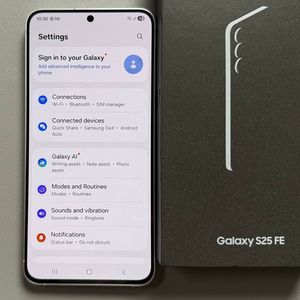
Wenn Sie ausgefallene Funktionen mögen, kann die Handflächenwischgeste eine unterhaltsame und einfache Möglichkeit sein, Screenshots zu erstellen. Stellen Sie zunächst sicher, dass diese Geste aktiviert ist, indem Sie zu Settings (Einstellungen) > Advanced Features (Erweiterte Funktionen) > Motions and gestures (Bewegungen und Gesten) gehen. Sobald sie aktiviert ist, wischen Sie mit der Seite Ihrer Hand über den Bildschirm von einem Rand zum anderen, um einen Screenshot zu erfassen.

Methode 4: Verwendung des Sprachbefehls mit Google Assistant
Für diejenigen, die gerne Sprachbefehle verwenden, ist Google Assistant ein großartiges Werkzeug. Aktivieren Sie Google Assistant einfach, indem Sie „Hey Google“ (Hey Google),“ gefolgt von „„take a screenshot“ (einen Screenshot erstellen).“ Google Assistant erfasst dann den Bildschirm für Sie. Stellen Sie sicher, dass Google Assistant auf Ihrem Gerät eingerichtet und aktiv ist, damit diese Funktion funktioniert.

Ihre Screenshots finden
Nachdem Sie Screenshots mit einer der oben genannten Methoden erstellt haben, werden diese in der Galerie Ihres Telefons gespeichert. Öffnen Sie die Galerie-App und navigieren Sie zum Ordner „Screenshots“, um Ihre erfassten Bilder anzuzeigen, zu bearbeiten oder zu teilen.