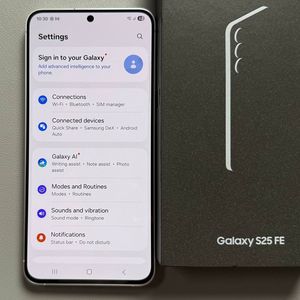
So ändern Sie das Hintergrundbild auf dem Samsung Galaxy S25 FE
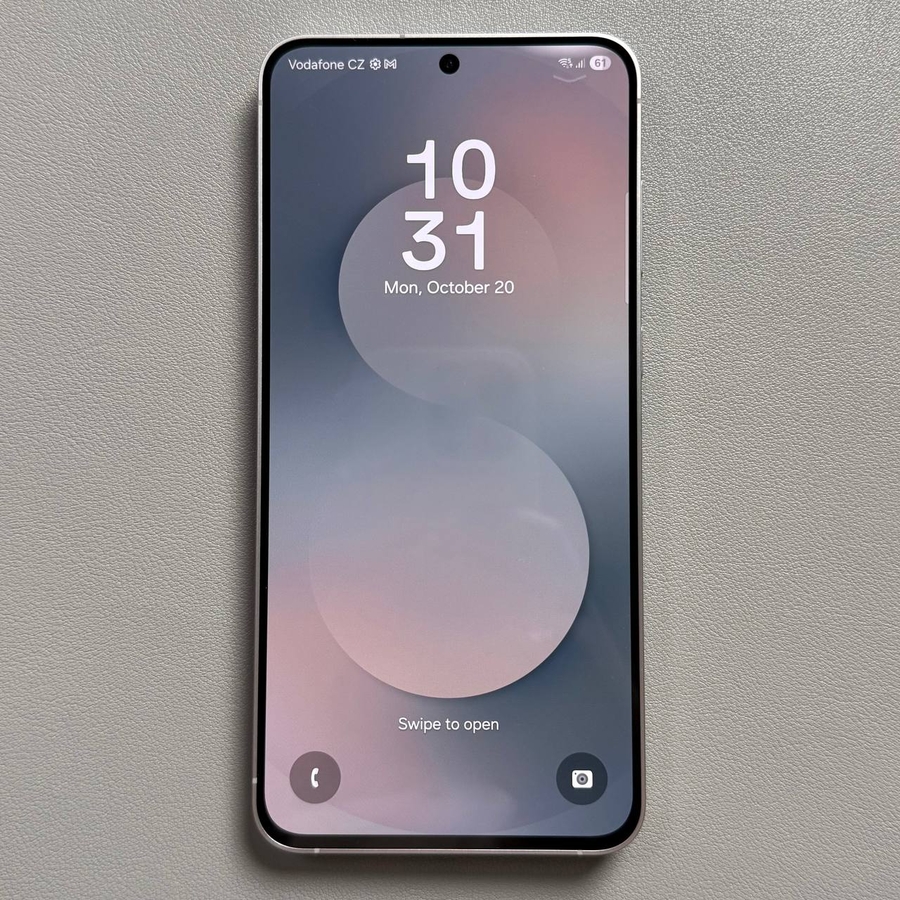
Willkommen zu dieser Anleitung zum Ändern des Hintergrundbilds auf Ihrem Samsung Galaxy S25 FE. Wenn Sie Ihr Telefon mit einem frischen Hintergrundbild personalisieren, kann dies Ihrem Gerät ein neues Aussehen und Gefühl verleihen. In diesem Tutorial führen wir Sie durch drei einfache Methoden, um Ihr Hintergrundbild mühelos zu aktualisieren.
Methode 1: Verwendung von "Hintergrund & Stil"
Entsperren Sie zunächst Ihr Samsung Galaxy S25 FE und navigieren Sie zu Ihrem Startbildschirm. Halten Sie einen leeren Bereich gedrückt, bis zusätzliche Optionen erscheinen. Hier ist, was Sie als Nächstes tun müssen:
Schritt 1: Auf "Hintergrund & Stil" zugreifen
Wählen Sie die Option "Wallpaper and Style" (Hintergrund und Stil) aus dem angezeigten Menü. Dies führt Sie zu einem neuen Bildschirm, auf dem Sie die verschiedenen Hintergrundbildoptionen erkunden können.

Schritt 2: Hintergrundbilder auswählen oder durchsuchen
Sobald Sie sich im Bildschirm "Hintergrund & Stil" befinden, tippen Sie auf "Change Wallpapers" (Hintergrundbilder ändern), um eine Sammlung vorinstallierter Hintergründe zu erkunden. Zum Beispiel finden Sie möglicherweise dynamische Themen wie futuristische Hunde oder Mineralien-Nahaufnahmen zur Auswahl.

Schritt 3: Ihr Hintergrundbild festlegen
Nachdem Sie ein Hintergrundbild ausgewählt haben, das Ihnen gefällt, tippen Sie auf "Next" (Weiter), um zu wählen, ob dieses Bild auf Ihrem Startbildschirm, Sperrbildschirm oder beiden angezeigt werden soll. Tippen Sie abschließend auf "Done" (Fertig), um das ausgewählte Hintergrundbild auf Ihr Gerät anzuwenden.

Methode 2: Verwendung Ihrer Fotos
Wenn Sie lieber ein persönliches Foto als Hintergrundbild verwenden möchten, folgen Sie diesen Schritten:
Schritt 1: Die Galerie-App öffnen
Beginnen Sie damit, die Galerie-App auf Ihrem Samsung Galaxy S25 FE zu öffnen. Diese App enthält alle auf Ihrem Gerät gespeicherten Fotos und Videos.

Schritt 2: Ein Foto auswählen
Durchsuchen Sie Ihre Bilder, bis Sie das perfekte Foto für Ihr Hintergrundbild gefunden haben. Tippen Sie auf das Bild, um es in voller Größe anzuzeigen.

Schritt 3: Das Bild als Hintergrundbild festlegen
Wenn das Bild geöffnet ist, rufen Sie das Optionsmenü auf, das typischerweise als drei vertikale Punkte in der oberen rechten Ecke zu finden ist. Wählen Sie im Menü "Set as Wallpaper" (Als Hintergrundbild festlegen). Entscheiden Sie, ob Sie dieses Bild für den Sperrbildschirm, den Startbildschirm oder beide verwenden möchten, und tippen Sie dann auf "Done" (Fertig), um die Änderung zu übernehmen.


Methode 3: Dynamische KI-generierte Hintergrundbilder
Ihr Samsung Galaxy S25 FE ermöglicht Ihnen auch die Verwendung von KI-generierten Hintergrundbildern. So geht's:
Schritt 1: Auf "Hintergrund & Stil" zugreifen
Wie zuvor entsperren Sie Ihr Gerät und wählen einen leeren Bereich auf Ihrem Startbildschirm. Aus den angezeigten Optionen wählen Sie "Wallpaper and Style" (Hintergrund und Stil).

Schritt 2: KI-generierte Optionen erkunden
Suchen Sie nach der Option, Hintergrundbilder mit KI zu erstellen. Zum Beispiel könnten Sie Themen wie eine Nahaufnahme von Mineralien sehen. Wählen Sie das von Ihnen bevorzugte aus und sehen Sie sich dann eine Vorschau an, wie es aussehen wird.

Schritt 3: Hintergrundbild generieren und anwenden
Wählen Sie Ihr bevorzugtes KI-Thema, passen Sie es nach Bedarf an und tippen Sie dann auf "Generate" (Generieren). Sobald Sie mit der Erstellung zufrieden sind, tippen Sie auf "Set" (Festlegen), um es als Ihr neues Hintergrundbild für den Startbildschirm, den Sperrbildschirm oder beide festzulegen. Tippen Sie abschließend auf "Done" (Fertig), wenn die Einrichtung abgeschlossen ist.