Cómo cambiar el fondo de pantalla en Samsung Galaxy S25 FE
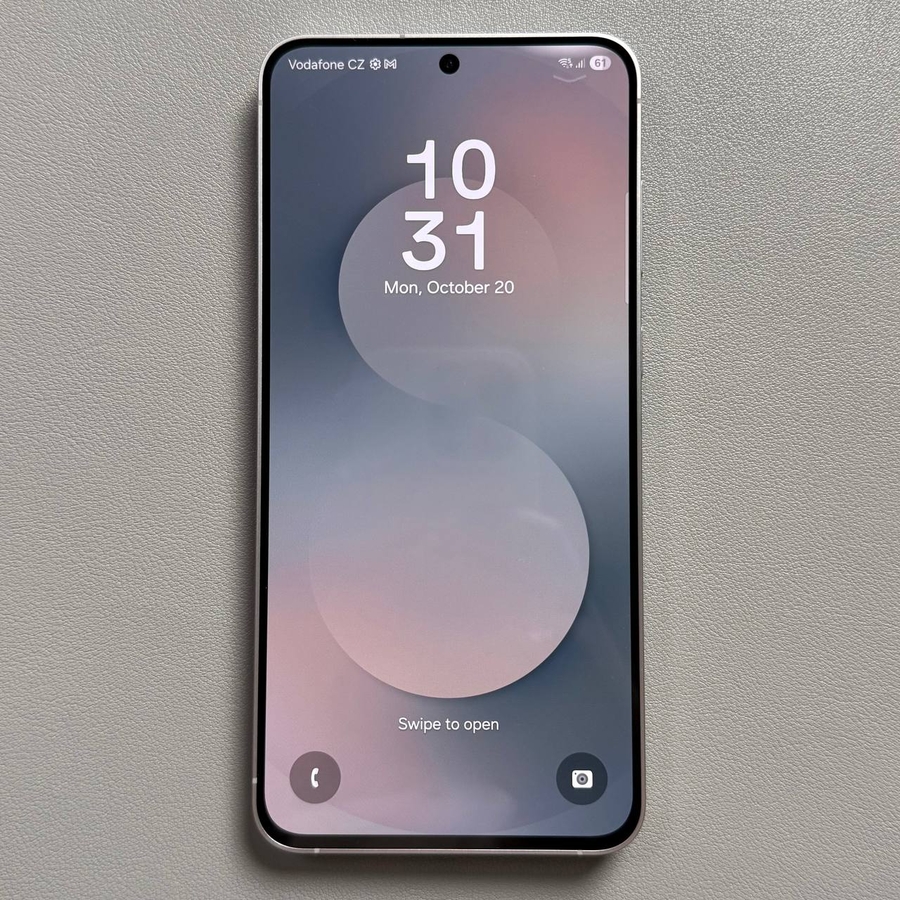
Bienvenido a la guía sobre cómo cambiar el fondo de pantalla en tu Samsung Galaxy S25 FE. Personalizar tu teléfono con un nuevo fondo de pantalla puede darle una nueva apariencia a tu dispositivo. En este tutorial, te guiaremos a través de tres métodos sencillos para actualizar tu fondo de pantalla con facilidad.
Método 1: Usando Fondo de pantalla y estilo
Primero, desbloquea tu Samsung Galaxy S25 FE y navega a tu pantalla de inicio. Mantén presionado un espacio vacío hasta que aparezcan opciones adicionales. Esto es lo que debes hacer a continuación:
Paso 1: Acceder a Fondo de pantalla y estilo
Selecciona la opción "Wallpaper and Style" (Fondo de pantalla y estilo) del menú que aparece. Esto te llevará a una nueva pantalla donde podrás explorar las diversas opciones de fondo de pantalla.

Paso 2: Elegir o explorar fondos de pantalla
Una vez que estés en la pantalla de "Wallpaper & Style" (Fondo de pantalla y estilo), toca "Change Wallpapers" (Cambiar fondos de pantalla) para explorar una colecci**SIGNoacute;n de fondos preinstalados. Por ejemplo, podrías encontrar temas dinámicos como perros futuristas o primeros planos de minerales para elegir.

Paso 3: Establecer tu fondo de pantalla
Después de seleccionar un fondo de pantalla que te guste, toca "Next" (Siguiente) para elegir si quieres que esta imagen se muestre en tu pantalla de inicio, pantalla de bloqueo o en ambas. Finalmente, toca "Done" (Hecho) para aplicar el fondo de pantalla seleccionado a tu dispositivo.

Método 2: Usando tus fotos
Si prefieres usar una foto personal como fondo de pantalla, sigue estos pasos:
Paso 1: Abre la aplicación Galería
Comienza abriendo la aplicación Gallery (Galería) en tu Samsung Galaxy S25 FE. Esta aplicación contiene todas las fotos y videos guardados en tu dispositivo.

Paso 2: Selecciona una foto
Navega por tus imágenes hasta que encuentres la foto perfecta para tu fondo de pantalla. Toca la imagen para abrirla en vista completa.

Paso 3: Establece la imagen como tu fondo de pantalla
Con la imagen abierta, accede al menú de opciones, que normalmente se encuentra como tres puntos verticales en la esquina superior derecha. En el menú, selecciona "Set as Wallpaper" (Establecer como fondo de pantalla). Decide si quieres esta imagen para la pantalla de bloqueo, la pantalla de inicio o ambas, luego toca "Done" (Hecho) para aplicar el cambio.


Método 3: Fondos de pantalla dinámicos generados por IA
Tu Samsung Galaxy S25 FE también te permite usar fondos de pantalla generados por IA. Aquí te mostramos cómo puedes hacerlo:
Paso 1: Acceder a Fondo de pantalla y estilo
Al igual que antes, comienza desbloqueando tu dispositivo y seleccionando un espacio vacío en tu pantalla de inicio. De las opciones que aparecen, elige "Wallpaper and Style" (Fondo de pantalla y estilo).

Paso 2: Explora las opciones generadas por IA
Busca la opción para crear fondos de pantalla usando IA. Por ejemplo, podrías ver temas como un primer plano de minerales. Selecciona el que prefieras y luego previsualiza cómo se verá.

Paso 3: Generar y aplicar fondo de pantalla
Selecciona tu tema de IA preferido, personalízalo según sea necesario y luego toca "Generate" (Generar). Una vez que estés satisfecho con la creación, toca "Set" (Establecer) para convertirlo en tu nuevo fondo de pantalla para la pantalla de inicio, la pantalla de bloqueo o ambas. Finalmente, toca "Done" (Hecho) cuando la configuración esté completa.


