Samsung Galaxy S25 FE: Cómo cambiar el diseño de la pantalla de inicio
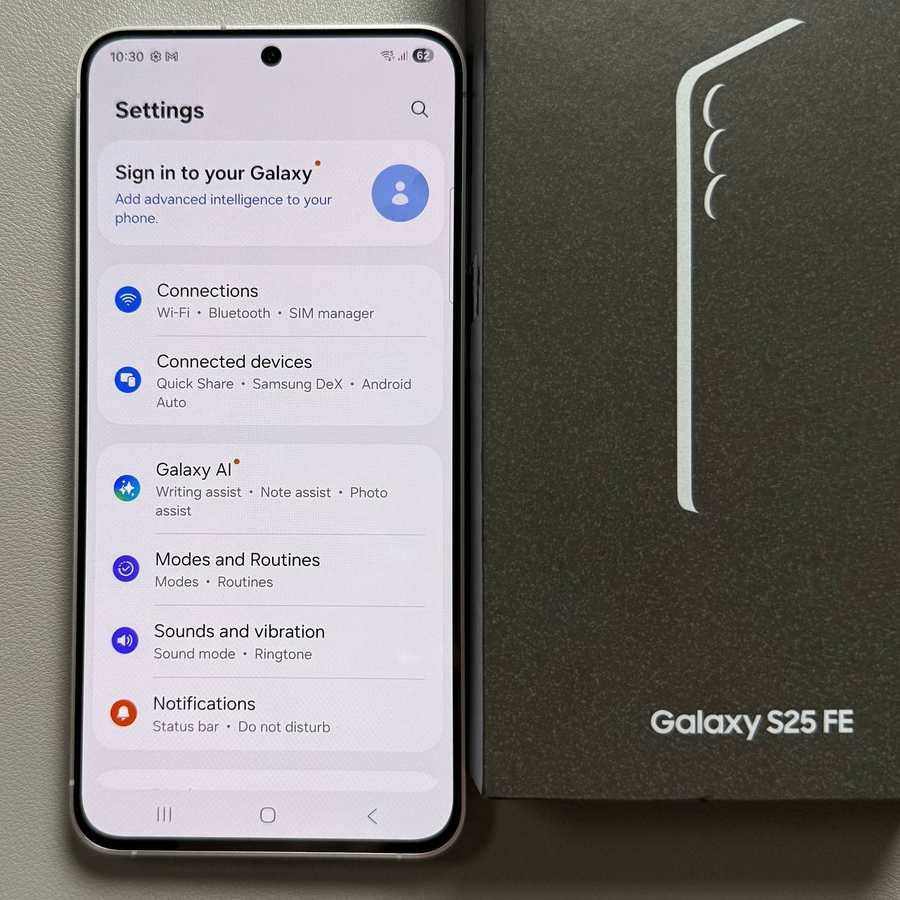
¡Bienvenido a tu guía del Samsung Galaxy S25 FE! Hoy, te guiaremos sobre cómo transformar el aspecto de tu pantalla de inicio ajustando su diseño. Ya sea que prefieras tener un cajón de aplicaciones o desees mantener todo en la pantalla de inicio, esta guía te facilitará la transición.
Paso 1: Abre la aplicación de configuración
Para comenzar, desbloquea tu Samsung Galaxy S25 FE y encuentra la aplicación Ajustes. El icono suele parecerse a un engranaje y normalmente se encuentra directamente en la pantalla de inicio, listo para que toques y abras.

Paso 2: Navega a las opciones de la pantalla de inicio
Una vez dentro de Ajustes, desplázate hacia abajo hasta que veas la opción etiquetada como "Pantalla de inicio". Toca esto para proceder al menú donde puedes realizar más personalizaciones.

Paso 3: Accede al menú de diseño de la pantalla de inicio
A continuación, dentro del menú Pantalla de inicio, busca y toca la opción llamada "Diseño de la pantalla de inicio". Esto te permite elegir entre diferentes configuraciones de diseño para la pantalla de inicio de tu dispositivo.

Paso 4: Elige tu diseño preferido
Aquí, se te presentarán dos opciones: "Pantalla de inicio y aplicaciones" y "Solo pantalla de inicio". Si "Pantalla de inicio y aplicaciones" está seleccionada, puedes acceder a tu cajón de aplicaciones simplemente deslizando hacia arriba desde la pantalla de inicio. Comprueba esto deslizando hacia arriba en tu pantalla de inicio ahora.

Paso 5: Aplica la opción Solo pantalla de inicio
Si prefieres tener todas tus aplicaciones directamente en tu pantalla de inicio sin un cajón separado, vuelve a las opciones de "Diseño de la pantalla de inicio". Selecciona "Solo pantalla de inicio" y luego toca "Aplicar" (Apply) para confirmar esta configuración.

Para asegurarte de que el cambio se ha realizado, vuelve a tu pantalla de inicio. Intenta deslizar hacia arriba y verás que el cajón de aplicaciones ya no aparece. Todas tus aplicaciones ahora deberían estar convenientemente ubicadas en la pantalla de inicio para facilitar el acceso. ¡Disfruta de tu nueva configuración organizada!


