Cómo bloquear anuncios en Samsung Galaxy S25 FE
- 1 Paso 1: Acceder a la configuración de Google
- 2 Paso 2: Navegar a la sección de anuncios
- 3 Paso 3: Borrar el ID de publicidad
- 4 Paso 4: Desactivar uso y diagnóstico
- 5 Paso 5: Ajustar la configuración de seguridad y privacidad
- 6 Paso 6: Bloquear anuncios emergentes en el navegador
- 7 Paso 7: Cambiar el DNS privado
- 8 En otros idiomas
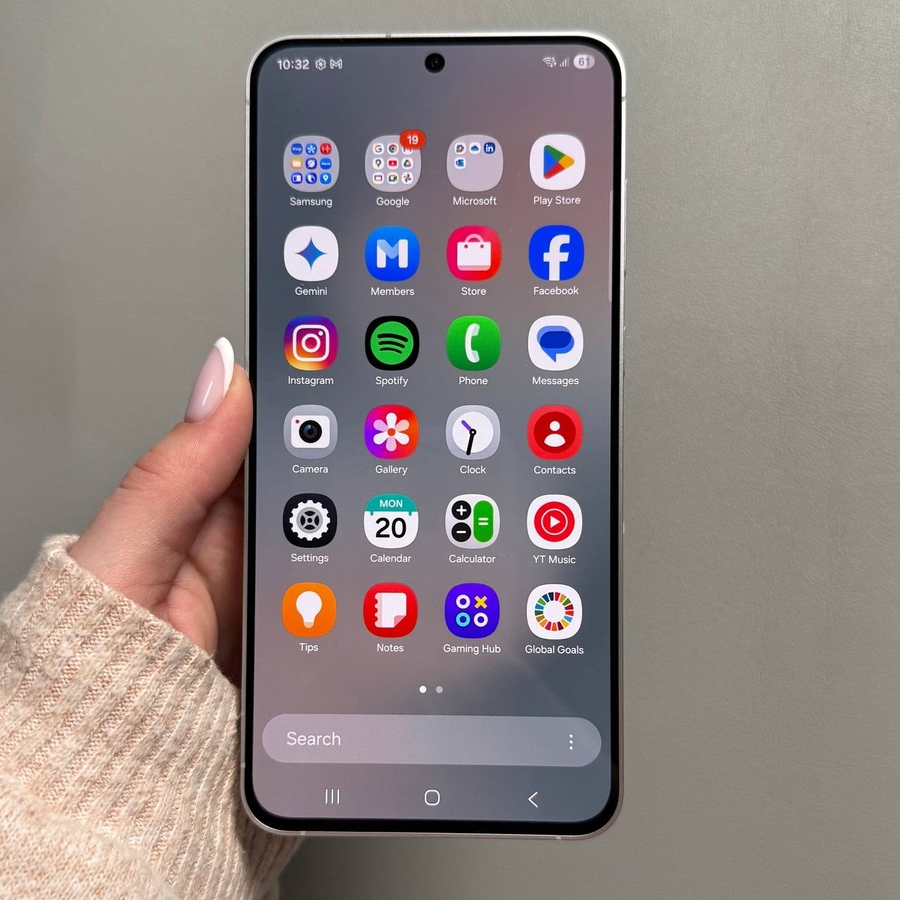
¿Estás frustrado con los anuncios en tu Samsung Galaxy S25 FE? Te guiaremos a través de los pasos para eliminar estas molestas interrupciones para una experiencia más fluida.
Paso 1: Acceder a la configuración de Google
Desbloquea tu Galaxy S25 FE y abre la aplicación "Settings" (Ajustes). Desplázate para encontrar la sección "Google" y tócala para acceder a los Servicios de Google, donde realizaremos ajustes.

Paso 2: Navegar a la sección de anuncios
Dentro de la configuración de Google, cambia a "All services" (Todos los servicios) y localiza "Ads" (Anuncios). Luego, tócalo. Esta acción abrirá la lista de opciones relacionadas con el ID de publicidad y la personalización.

Paso 3: Borrar el ID de publicidad
En el menú "Ads" (Anuncios), selecciona "Delete advertising ID" (Borrar ID de publicidad) y luego confírmalo. Esto reducirá la entrega de anuncios personalizados en tu dispositivo.


Paso 4: Desactivar uso y diagnóstico
Regresa al menú principal de Servicios de Google, desplázate hasta "Usage and Diagnostics" (Uso y diagnóstico) y desactívalo para detener el intercambio de datos que puede mejorar la orientación de los anuncios.


Paso 5: Ajustar la configuración de seguridad y privacidad
Regresa al menú principal de "Settings" (Ajustes) y abre "Security and Privacy" (Seguridad y privacidad). Accede a "More privacy Settings" (Más ajustes de privacidad) y desactiva "Get news and special offers" (Recibir noticias y ofertas especiales) junto con "Improve personalized advertising" (Mejorar la publicidad personalizada).


Paso 6: Bloquear anuncios emergentes en el navegador
Abre tu navegador preferido, toca el menú para acceder a "Settings" (Ajustes). Ve a "Site Settings" (Configuración del sitio) y asegúrate de que "Pop-ups and redirects" (Ventanas emergentes y redireccionamientos) estén desactivados para evitar interrupciones del navegador.


Paso 7: Cambiar el DNS privado
En "Settings" (Ajustes), ve a "Connections" (Conexiones), luego a "More Connection Settings" (Más ajustes de conexión). Selecciona "Private DNS" (DNS privado), elige "Private DNS Provider Hostname" (Nombre de host del proveedor de DNS privado) e ingresa "dns.adguard.com" para mejorar el bloqueo de anuncios.


Siguiendo estos pasos simplificados, puedes disfrutar de una experiencia más limpia y sin publicidad en tu Samsung Galaxy S25 FE.


