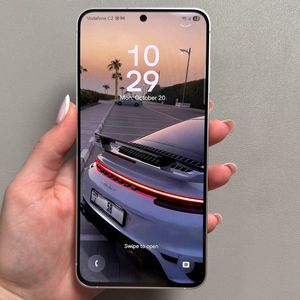
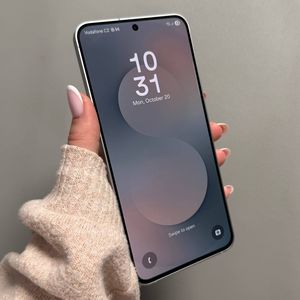
Como Bloquear Anúncios no Samsung Galaxy S25 FE
- 1 Passo 1: Acessar as Configurações do Google
- 2 Passo 2: Navegar para a Seção de Anúncios
- 3 Passo 3: Excluindo o ID de Publicidade
- 4 Passo 4: Desativar Uso e Diagnóstico
- 5 Passo 5: Ajustar as Configurações de Segurança e Privacidade
- 6 Passo 6: Bloquear Anúncios Pop-Up no Navegador
- 7 Passo 7: Alterar DNS Privado
- 8 Em Outros Idiomas
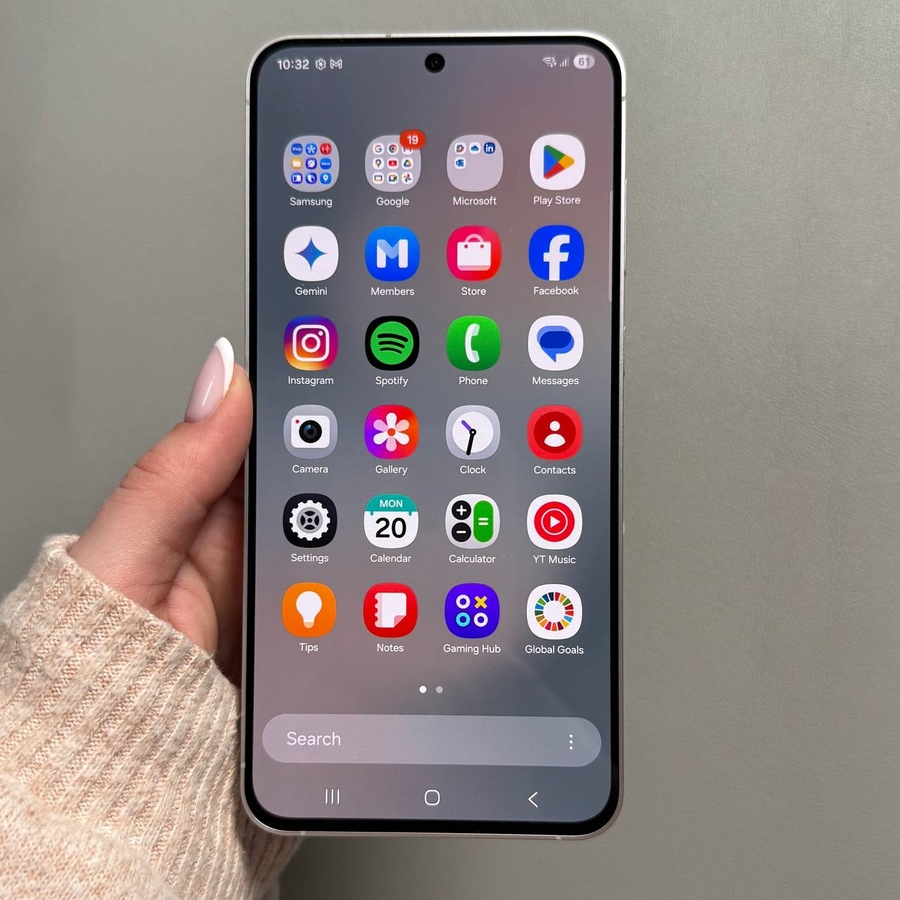
Está frustrado com os anúncios no seu Samsung Galaxy S25 FE? Vamos guiá-lo através de passos para eliminar estas interrupções irritantes para uma experiência mais suave.
Passo 1: Acessar as Configurações do Google
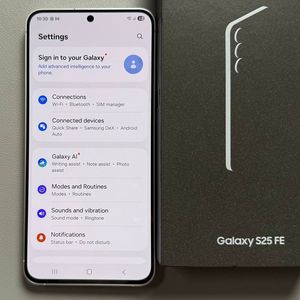
Desbloqueie o seu Galaxy S25 FE e abra o aplicativo "Settings" (Configurações). Role para encontrar a seção 'Google' e toque nela para obter acesso aos "Google Services" (Serviços do Google) onde faremos ajustes.

Passo 2: Navegar para a Seção de Anúncios
Dentro das "Google Settings" (Configurações do Google), mude para 'All services' (Todos os serviços) e localize 'Ads' (Anúncios). Em seguida, toque nele. Esta ação abrirá a lista de opções relacionadas ao ID de publicidade e personalização.

Passo 3: Excluindo o ID de Publicidade
No menu 'Ads' (Anúncios), selecione 'Delete advertising ID' (Excluir ID de publicidade) e, em seguida, confirme-o. Isso reduzirá a entrega de anúncios personalizados no seu dispositivo.


Passo 4: Desativar Uso e Diagnóstico
Retorne ao menu principal dos "Google Services" (Serviços do Google), role até 'Usage and Diagnostics' (Uso e Diagnóstico) e desative-o para interromper o compartilhamento de dados que pode melhorar a segmentação de anúncios.


Passo 5: Ajustar as Configurações de Segurança e Privacidade
Navegue de volta ao menu principal "Settings" (Configurações) e abra 'Security and Privacy' (Segurança e Privacidade). Acesse 'More privacy Settings' (Mais configurações de privacidade) e desative 'Get news and special offers' (Receber notícias e ofertas especiais), juntamente com 'Improve personalized advertising' (Melhorar publicidade personalizada).


Passo 6: Bloquear Anúncios Pop-Up no Navegador
Abra o seu navegador preferido, toque no menu para acessar "Settings" (Configurações). Vá para "Site Settings" (Configurações do site) e certifique-se de que "Pop-ups and redirects" (Pop-ups e redirecionamentos) estejam desativados para evitar interrupções no navegador.


Passo 7: Alterar DNS Privado
Nas "Settings" (Configurações), vá para 'Connections' (Conexões), depois 'More Connection Settings' (Mais configurações de conexão). Selecione 'Private DNS' (DNS Privado), escolha 'Private DNS Provider Hostname' (Nome do Host do Provedor de DNS Privado) e insira "dns.adguard.com" para melhorar o bloqueio de anúncios.


Ao seguir estes passos simplificados, você pode desfrutar de uma experiência mais limpa e sem anúncios no seu Samsung Galaxy S25 FE.