Samsung Galaxy S25 FE: Como Alterar o Layout da Tela Inicial
Bem-vindo ao seu guia do Samsung Galaxy S25 FE! Hoje, vamos mostrar como transformar a aparência da sua tela inicial ajustando seu layout. Se você prefere ter uma gaveta de aplicativos ou deseja manter tudo na tela inicial, este guia facilitará essa transição para você.
Passo 1: Abra o Aplicativo de Configurações
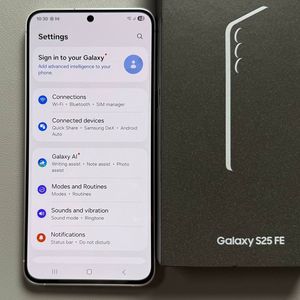
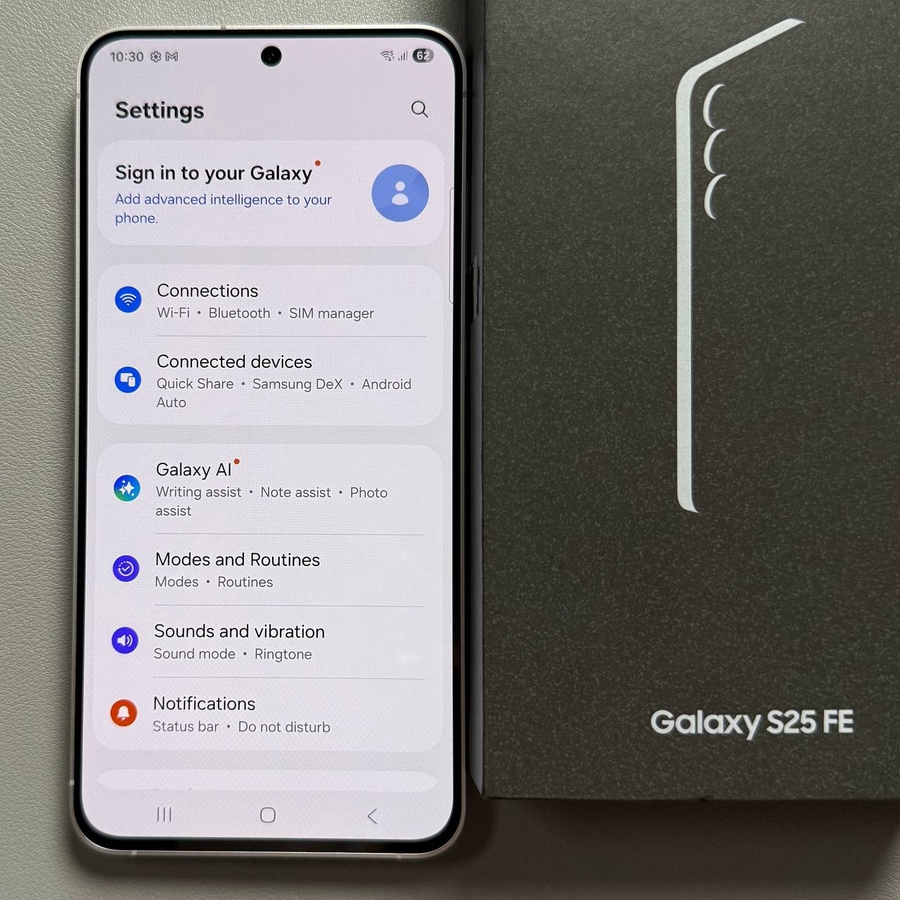
Para começar, desbloqueie seu Samsung Galaxy S25 FE e encontre o aplicativo "Settings" (Configurações). O ícone geralmente se parece com uma engrenagem e geralmente está localizado diretamente na sua tela inicial, pronto para você tocar e abrir.

Passo 2: Navegue até as Opções da Tela Inicial
Uma vez dentro das "Settings" (Configurações), role para baixo até ver a opção rotulada como 'Home Screen' (Tela Inicial). Toque nesta opção para prosseguir para o menu onde você pode fazer mais personalizações.

Passo 3: Acesse o Menu de Layout da Tela Inicial
Em seguida, dentro do menu "Home Screen" (Tela Inicial), encontre e toque na opção chamada 'Home Screen Layout' (Layout da Tela Inicial). Isso permite que você escolha entre diferentes configurações de layout para a tela inicial do seu dispositivo.

Passo 4: Escolha Seu Layout Preferido
Aqui, você será presenteado com duas opções: 'Home and App Screens' (Tela Inicial e Telas de Aplicativos) e 'Home Screen Only' (Apenas Tela Inicial). Se 'Home and App Screens' (Tela Inicial e Telas de Aplicativos) estiver selecionado, você pode acessar sua gaveta de aplicativos simplesmente deslizando para cima a partir da tela inicial. Verifique isso deslizando para cima na sua tela inicial agora.

Passo 5: Aplique a Opção Apenas Tela Inicial
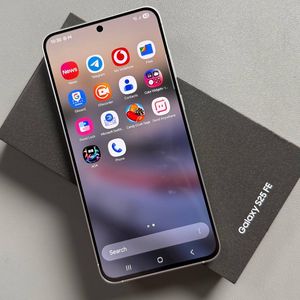
Se você prefere ter todos os seus aplicativos diretamente na sua tela inicial, sem uma gaveta separada, retorne às opções de 'Home Screen Layout' (Layout da Tela Inicial). Selecione 'Home Screen Only' (Apenas Tela Inicial) e, em seguida, toque em 'Apply' (Aplicar) para confirmar essa configuração.

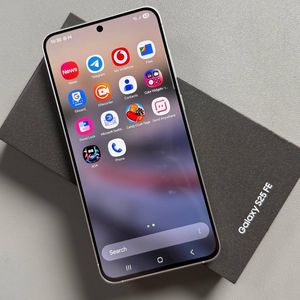
Para garantir que a alteração foi feita, volte para sua tela inicial. Tente deslizar para cima e veja que a gaveta de aplicativos não aparece mais. Todos os seus aplicativos agora devem estar convenientemente localizados na tela inicial para facilitar o acesso. Aproveite sua nova configuração organizada!