Samsung Galaxy S25 FE: Kuinka muuttaa aloitusnäytön asettelua
Tervetuloa Samsung Galaxy S25 FE -oppaaseen! Tänään käymme läpi, kuinka voit muuttaa aloitusnäytön ulkoasua säätämällä sen asettelua. Halusitpa sitten sovellusvalikon tai haluat pitää kaiken aloitusnäytöllä, tämä opas tekee muutoksesta helpon sinulle.
Vaihe 1: Avaa Asetukset-sovellus
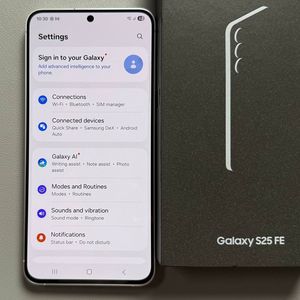
Aloita avaamalla Samsung Galaxy S25 FE -puhelimesi lukitus ja etsi Asetukset-sovellus. Kuvake muistuttaa tyypillisesti ratasta ja sijaitsee yleensä suoraan aloitusnäytöllä, valmiina napautettavaksi ja avattavaksi.

Vaihe 2: Siirry Aloitusnäytön asetuksiin
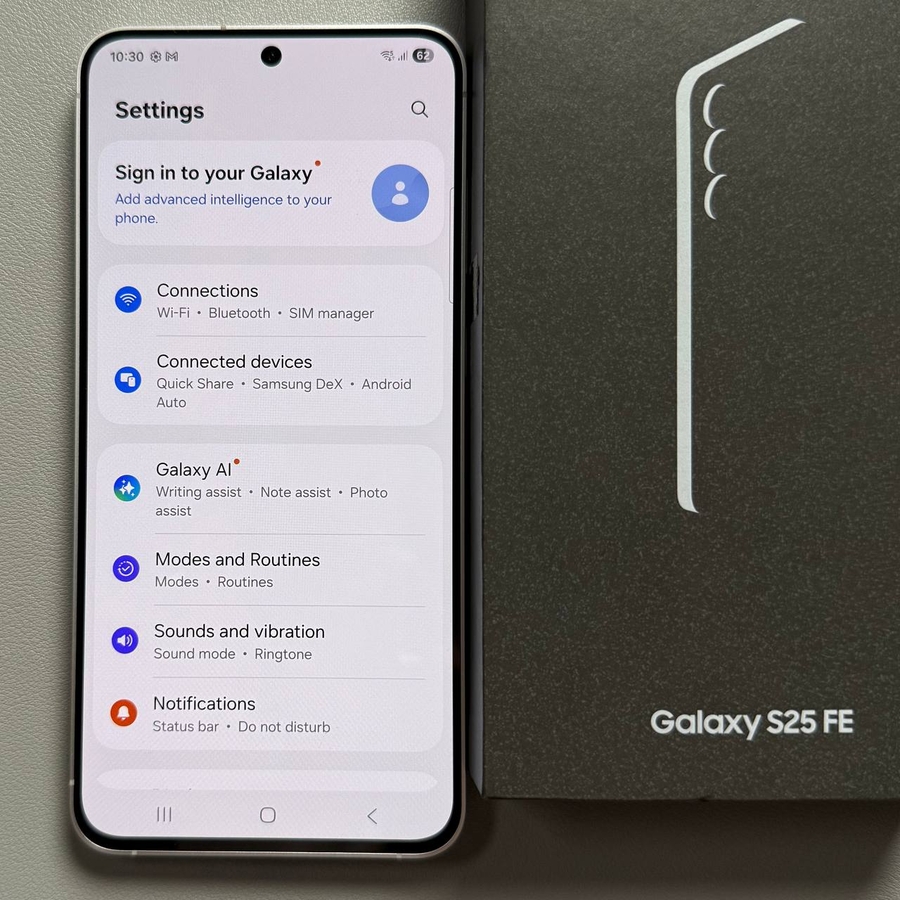
Kun olet Asetuksissa, vieritä alaspäin, kunnes näet vaihtoehdon nimeltä 'Aloitusnäyttö'. Napauta tätä siirtyäksesi valikkoon, jossa voit tehdä lisämuokkauksia.

Vaihe 3: Siirry Aloitusnäytön asettelu -valikkoon
Seuraavaksi, Aloitusnäyttö-valikossa, etsi ja napauta vaihtoehtoa nimeltä 'Aloitusnäytön asettelu'. Tämän avulla voit valita eri asettelukokoonpanoja laitteesi aloitusnäytölle.

Vaihe 4: Valitse haluamasi asettelu
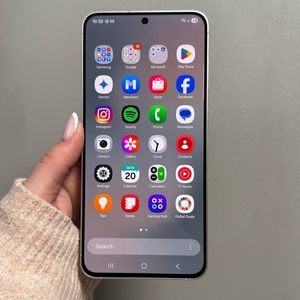
Tässä sinulle esitetään kaksi vaihtoehtoa: 'Aloitus- ja sovellusnäytöt' ("Home and App Screens") ja 'Vain aloitusnäyttö' ("Home Screen Only"). Jos 'Aloitus- ja sovellusnäytöt' on valittu, voit käyttää sovellusvalikkoa pyyhkäisemällä ylöspäin aloitusnäytöltä. Tarkista tämä pyyhkäisemällä ylöspäin aloitusnäytölläsi nyt.

Vaihe 5: Ota käyttöön Vain aloitusnäyttö -asetus
Jos haluat mieluummin, että kaikki sovelluksesi ovat suoraan aloitusnäytöllä ilman erillistä valikkoa, palaa 'Aloitusnäytön asettelu' -asetuksiin. Valitse 'Vain aloitusnäyttö' ja napauta sitten 'Käytä' ("Apply") vahvistaaksesi tämän asetuksen.

Varmistaaksesi, että muutos on tehty, palaa aloitusnäyttöön. Kokeile pyyhkäistä ylöspäin ja huomaa, että sovellusvalikko ei enää tule näkyviin. Kaikkien sovellusten pitäisi nyt olla kätevästi aloitusnäytöllä, jotta niihin pääsee helposti. Nauti uudesta organisoidusta asetuksestasi!