Samsung Galaxy S25 FE: Ana Ekran Düzeni Nasıl Değiştirilir?
Samsung Galaxy S25 FE rehberinize hoş geldiniz! Bugün, düzenini ayarlayarak ana ekranınızın görünümünü nasıl dönüştüreceğinizi anlatacağız. İster bir uygulama çekmecesine sahip olmayı tercih edin, ister her şeyi ana ekranda tutmak isteyin, bu kılavuz sizin için kolay bir geçiş sağlayacaktır.
Adım 1: Ayarlar Uygulamasını Açın
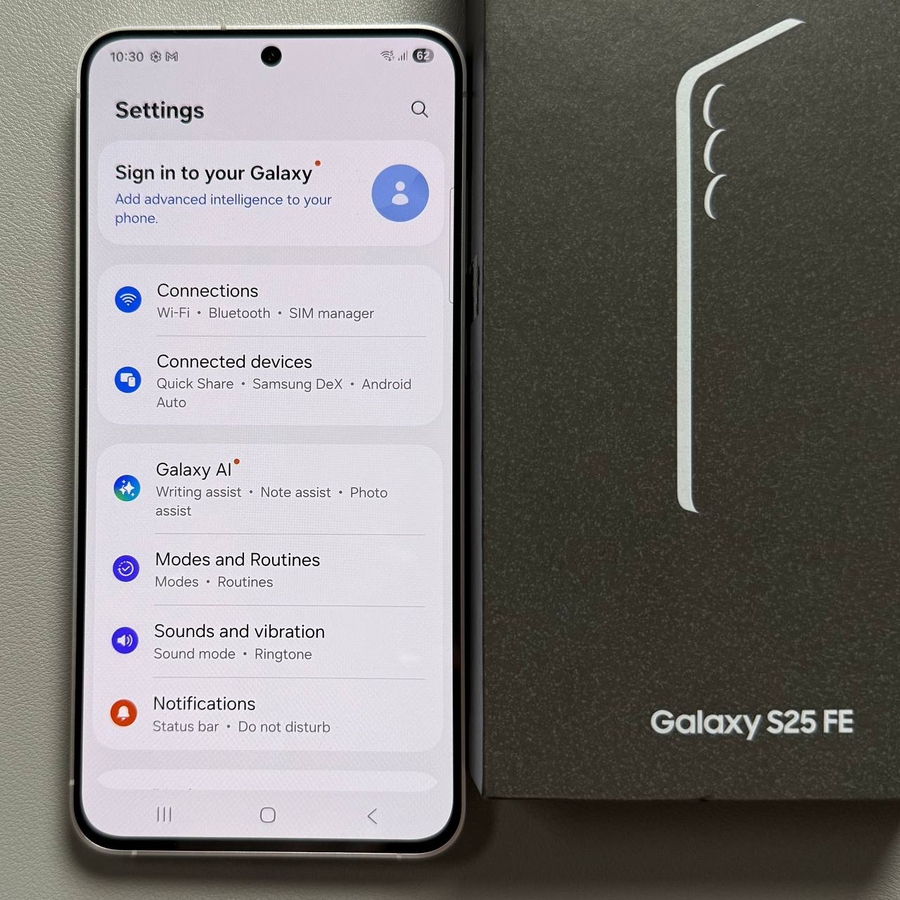
Başlamak için Samsung Galaxy S25 FE cihazınızın kilidini açın ve Ayarlar uygulamasını bulun. Simge genellikle bir dişliye benzer ve genellikle doğrudan ana ekranınızda bulunur, dokunup açmaya hazırdır.

Adım 2: Ana Ekran Seçeneklerine Gidin
Ayarlar'ın içindeyken, 'Ana Ekran' etiketli seçeneği görene kadar aşağı kaydırın. Daha fazla özelleştirme yapabileceğiniz menüye geçmek için buna dokunun.

Adım 3: Ana Ekran Düzeni Menüsüne Erişin
Ardından, Ana Ekran menüsünde, 'Ana Ekran Düzeni' adlı seçeneği bulun ve dokunun. Bu, cihazınızın ana ekranı için farklı düzen yapılandırmaları arasında seçim yapmanızı sağlar.

Adım 4: Tercih Ettiğiniz Düzeni Seçin
Burada size iki seçenek sunulacaktır: 'Ana ve Uygulama Ekranları' ve 'Yalnızca Ana Ekran'. 'Ana ve Uygulama Ekranları' seçiliyse, ana ekrandan yukarı kaydırarak uygulama çekmecenize erişebilirsiniz. Şimdi ana ekranınızda yukarı kaydırarak bunu kontrol edin.

Adım 5: Yalnızca Ana Ekran Seçeneğini Uygulayın
Tüm uygulamalarınızın ayrı bir çekmece olmadan doğrudan ana ekranınızda olmasını tercih ediyorsanız, 'Ana Ekran Düzeni' seçeneklerine geri dönün. 'Yalnızca Ana Ekran' seçeneğini seçin ve ardından bu ayarı onaylamak için 'Uygula' (Apply) öğesine dokunun.

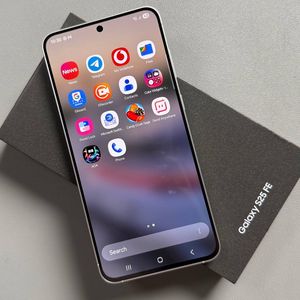
Değişikliğin yapıldığından emin olmak için ana ekranınıza geri dönün. Yukarı kaydırmayı deneyin ve uygulama çekmecesinin artık görünmediğini görün. Artık tüm uygulamalarınız kolay erişim için ana ekranda bulunmalıdır. Yeni düzenlenmiş kurulumunuzun keyfini çıkarın!