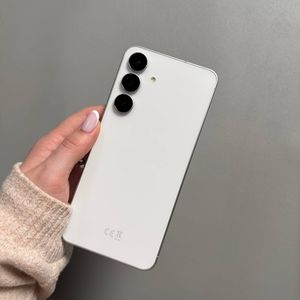
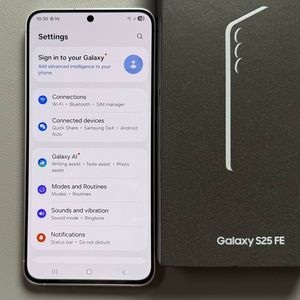
Samsung Galaxy S25 FE'de Dahili Pusula Nasıl Kullanılır?
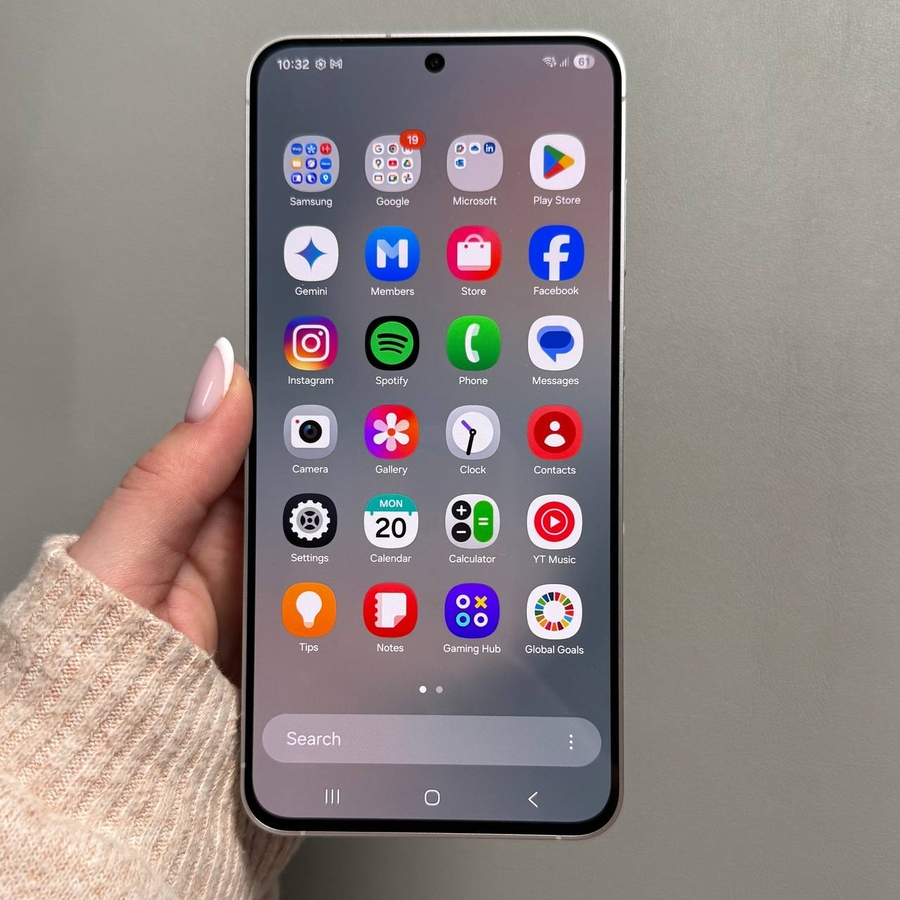
Samsung Galaxy S25 FE, kolay navigasyon için kullanışlı bir dahili pusulaya sahiptir. Cihazınızda hızlıca kurmak ve kullanmaya başlamak için şu adımları izleyin.
Adım 1: Ayarlar Uygulamasını Açma
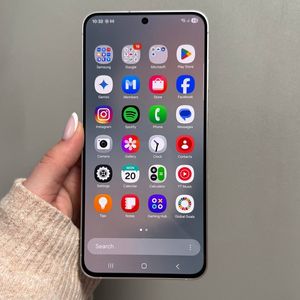
Başlamak için Samsung Galaxy S25 FE'nizin kilidini açın ve ana ekrana gidin. Ana ekranınızda veya uygulama çekmecenizde "Ayarlar" ("Settings") etiketli dişli şeklindeki simgeyi arayın ve açmak için dokunun.

Adım 2: Ekran Ayarlarına Gitme
Ayarlar uygulamasının içindeyken, seçenekler listesinde aşağı kaydırın ve "Ekran" ("Display") seçeneğini bulun. Cihazınızın ekran ayarlarına erişmek için üzerine dokunun.

Adım 3: Kenar Panellerini Etkinleştirme
Ekran ayarlarında, "Kenar Panelleri" ("Edge Panels") yazan bir seçenek arayın ve üzerine dokunun. "Kenar Panelleri" özelliğinin açık olduğundan emin olun. Bu özellik, pusula gibi kullanışlı araçlara erişmenizi sağlar.

Adım 4: Araçlar Panelini Seçme
Kenar Panelleri etkinleştirildiğine göre, kenar paneli menünüzde neyin görüneceğini özelleştirmek için "Paneller" ("Panels") seçeneğine dokunun. Mevcut paneller listesinde gezinin ve önizlemesinde bir pusula bulunan "Araçlar" ("Tools") etiketli olanı bulun. Pusulayı kenar paneli menünüze eklemek için bu paneli seçin.

Adım 5: Pusulaya Erişme
Araçlar paneli seçildikten sonra, Ayarlar uygulamasından çıkabilirsiniz. Pusulayı kullanmak için, kenar panelini açmak üzere cihaz ekranınızın kenarından içeri doğru kaydırın. Pusula özelliğinin kullanıma hazır olduğu Araçlar paneline gitmek için tekrar kaydırmanız gerekebilir.

Adım 6: Pusulayı Kalibre Etme ve Kullanma
Puslayı kullanmadan önce kalibre edilmesi gerekir. Pusula simgesine dokunun ve konum verilerine erişim izni isteyen bir istem görünecektir. İzin verin ve ardından "Kalibre Et" ("Calibrate") üzerine dokunun. Pusulayı doğru bir şekilde kalibre etmeye yardımcı olmak için telefonunuzu sekiz şeklinde hareket ettirin. Bu tamamlandığında, pusula yönünüzü, enlem ve boylam bilgileriyle birlikte altta gösterecektir.