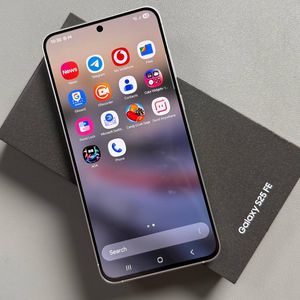
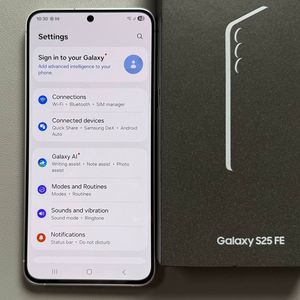
Samsung Galaxy S25 FE Cihazında Unutulan Şifre, PIN veya Deseni Kaldırma
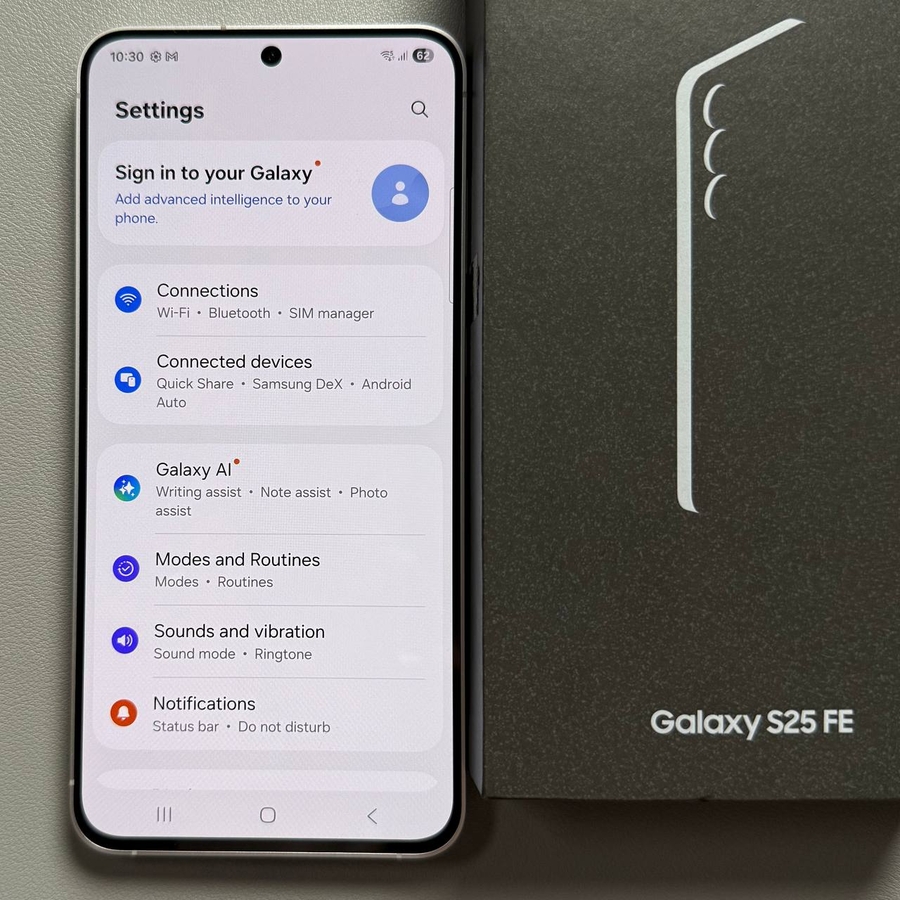
Samsung Galaxy S25 FE cihazınızda ekran kilidini unuttuysanız, fabrika ayarlarına sıfırlama çözüm olabilir. Bu işlem tüm verileri siler, bu nedenle devam etmeden önce mümkünse bilgilerinizi yedekleyin. Ayrıca cihazınıza bağlı Google hesabına da erişmeniz gerekecektir. Telefonunuzu adım adım nasıl sıfırlayabileceğiniz aşağıda açıklanmıştır.
Adım 1: Fabrika Ayarlarına Sıfırlamaya Hazırlık
Öncelikle, Samsung Galaxy S25 FE cihazınızın bir bilgisayara veya başka bir Samsung telefonuna USB-C kablosuyla bağlı olduğundan emin olun. En iyisi, telefonunuzla birlikte gelen kabloyu kullanmaktır. Bu bağlantı dosya aktarımını içermez, ancak cihazınızı sonraki adımlara hazırlar.

Adım 2: Kurtarma Moduna Girme
Telefonunuz kilitli olduğundan, normal yollarla kapatamazsınız. Ekran kararana kadar Ses Kısma ve Güç düğmelerini aynı anda basılı tutun. Hemen ardından, Güç düğmesini hala basılı tutarken Ses Açma düğmesini basılı tutmaya geçin. Samsung logosu göründüğünde her iki düğmeyi de bırakın. Bu manevra, telefonunuzu Android Kurtarma Modu'na başlatacaktır.

Adım 3: Verileri Sil/Fabrika Ayarlarına Sıfırla'ya Gitme
Android Kurtarma Modu'nda, seçenekler arasında gezinmek ve 'Wipe Data/Factory Reset' (Verileri Sil/Fabrika Ayarlarına Sıfırla) seçeneğini vurgulamak için Ses Kısma düğmesini kullanın. Yan düğmeye basarak bu seçeneği seçin. Tüm verilerin silineceğini belirten bir uyarı mesajı alacaksınız. 'Factory Data Reset' (Fabrika Verilerine Sıfırla) seçeneğini seçmek için Ses Kısma düğmesini kullanarak eyleminizi onaylayın ve devam etmek için Yan düğmeye basın.

Adım 4: Fabrika Ayarlarına Sıfırlama İşlemini Tamamlama
Sıfırlama işlemi tamamlandıktan sonra, 'Reboot System Now' (Sistemi Şimdi Yeniden Başlat) varsayılan seçim olmalıdır. Telefonunuzu yeniden başlatmak için Yan düğmeye basın. Yeniden başlatma sonrasında, ilk kurulum ekranı görünecektir. 'Start' (Başlat) üzerine dokunun ve ekrandaki talimatları izleyin.

Adım 5: Cihaz Sahipliğini Doğrulama
Kurulum sırasında, yetkisiz bir sıfırlama girişiminde bulunulduğunu belirten bir mesajla karşılaşabilirsiniz. Devam etmek için cihazınızı bir Wi-Fi veya mobil ağa bağlayın. Ekran kilidi kimlik bilgilerinizi girmeniz istenirse, 'Use Google Account Instead' (Bunun Yerine Google Hesabını Kullan) seçeneğine dokunun. Daha önce cihaza bağlı olan Google hesabı ile giriş yapın. Hesap ayrıntılarınızı güncellemeniz veya yeni veya zaten kullanılmış bir hesap kullanma seçeneği verilebilir. Tercihinize göre seçin ve kurulumla devam edin.


Tebrikler! Samsung Galaxy S25 FE cihazınızda fabrika ayarlarına sıfırlama işlemini başarıyla gerçekleştirdiniz. Unutmayın, bu unutulan ekran kilitleri durumunda son seçeneğiniz olmalıdır. Fabrika ayarlarına sıfırlama yapmadan önce her zaman verilerinizi yedeklemeyi düşünün.