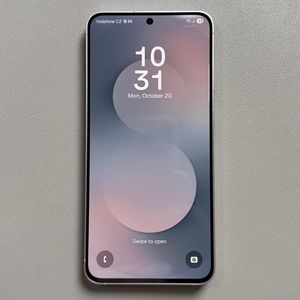
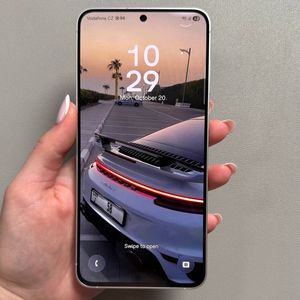
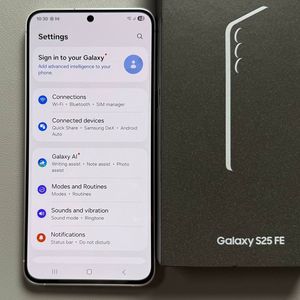
Samsung Galaxy S25 FE'de Duvar Kağıdı Nasıl Değiştirilir
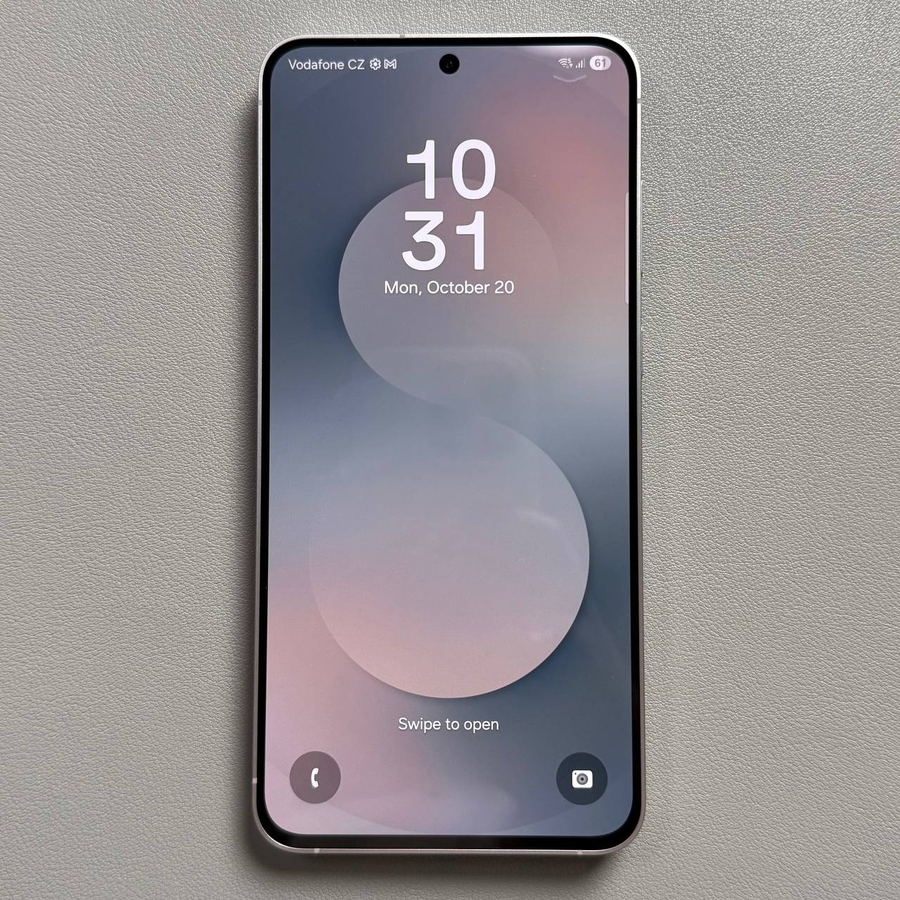
Samsung Galaxy S25 FE cihazınızda duvar kağıdını değiştirme kılavuzuna hoş geldiniz. Telefonunuzu yeni bir duvar kağıdıyla kişiselleştirmek, cihazınıza yeni bir görünüm ve his verebilir. Bu eğitimde, duvar kağıdınızı kolaylıkla güncellemek için üç basit yöntemi adım adım göstereceğiz.
Yöntem 1: Duvar Kağıdı ve Stil Kullanma
İlk olarak, Samsung Galaxy S25 FE cihazınızın kilidini açın ve ana ekranınıza gidin. Ek seçenekler görünene kadar boş bir alana dokunup basılı tutun. İşte bundan sonra yapmanız gerekenler:
Adım 1: Duvar Kağıdı ve Stile Erişme
Görünen menüden "Duvar Kağıdı ve Stil" seçeneğini seçin. Bu sizi çeşitli duvar kağıdı seçeneklerini keşfedebileceğiniz yeni bir ekrana götürecektir.

Adım 2: Duvar Kağıtlarını Seçme veya Göz Atma
Duvar Kağıdı ve Stil ekranındayken, önceden yüklenmiş arka planlardan oluşan bir koleksiyonu keşfetmek için "Duvar Kağıtlarını Değiştir" (Duvar Kağıtlarını Değiştir) üzerine dokunun. Örneğin, aralarından seçim yapabileceğiniz fütüristik köpekler veya mineral yakın çekimleri gibi dinamik temalar bulabilirsiniz.

Adım 3: Duvar Kağıdınızı Ayarlayın
Size hitap eden bir duvar kağıdı seçtikten sonra, bu görüntünün Ana ekranda, Kilit ekranında veya her ikisinde de görüntülenmesini isteyip istemediğinizi seçmek için "İleri" (İleri) üzerine dokunun. Son olarak, seçilen duvar kağıdını cihazınıza uygulamak için "Bitti" (Bitti) üzerine dokunun.

Yöntem 2: Fotoğraflarınızı Kullanma
Duvar kağıdınız olarak kişisel bir fotoğraf kullanmayı tercih ederseniz, şu adımları izleyin:
Adım 1: Galeri Uygulamasını Açın
Samsung Galaxy S25 FE cihazınızda Galeri uygulamasını açarak başlayın. Bu uygulama, cihazınıza kaydedilmiş tüm fotoğraf ve videoları içerir.

Adım 2: Bir Fotoğraf Seçin
Duvar kağıdınız için mükemmel fotoğrafı bulana kadar resimlerinize göz atın. Tam görünümde açmak için resme dokunun.

Adım 3: Görüntüyü Duvar Kağıdınız Olarak Ayarlayın
Görüntü açıkken, genellikle sağ üst köşede bulunan üç dikey nokta olarak bulunan seçenekler menüsüne erişin. Menüde "Duvar Kağıdı Olarak Ayarla" (Duvar Kağıdı Olarak Ayarla) öğesini seçin. Bu görüntüyü Kilit ekranı, Ana ekran veya her ikisi için mi istediğinize karar verin, ardından değişikliği uygulamak için "Bitti" (Bitti) üzerine dokunun.


Yöntem 3: Dinamik Yapay Zeka Tarafından Oluşturulan Duvar Kağıtları
Samsung Galaxy S25 FE cihazınız ayrıca yapay zeka tarafından oluşturulan duvar kağıtları kullanmanızı sağlar. İşte bunu nasıl yapabileceğiniz:
Adım 1: Duvar Kağıdı ve Stile Erişme
Tıpkı daha önce olduğu gibi, cihazınızın kilidini açarak ve ana ekranınızda boş bir alan seçerek başlayın. Görünen seçeneklerden "Duvar Kağıdı ve Stil" (Duvar Kağıdı ve Stil) öğesini seçin.

Adım 2: Yapay Zeka Tarafından Oluşturulan Seçenekleri Keşfedin
Yapay zeka kullanarak duvar kağıtları oluşturma seçeneğini arayın. Örneğin, minerallerin yakın çekimi gibi temalar görebilirsiniz. Tercih ettiğiniz birini seçin ve nasıl görüneceğine dair önizleme yapın.

Adım 3: Duvar Kağıdını Oluşturun ve Uygulayın
Tercih ettiğiniz yapay zeka temasını seçin, gerektiği gibi özelleştirin ve ardından "Oluştur" (Oluştur) üzerine dokunun. Oluşturulan içerikten memnun kaldıktan sonra, Ana ekran, Kilit ekranı veya her ikisi için yeni duvar kağıdınız yapmak için "Ayarla" (Ayarla) üzerine dokunun. Son olarak, kurulum tamamlandığında "Bitti" (Bitti) üzerine dokunun.