Samsung Galaxy S25 FE'de Bölünmüş Ekran Nasıl Kullanılır?
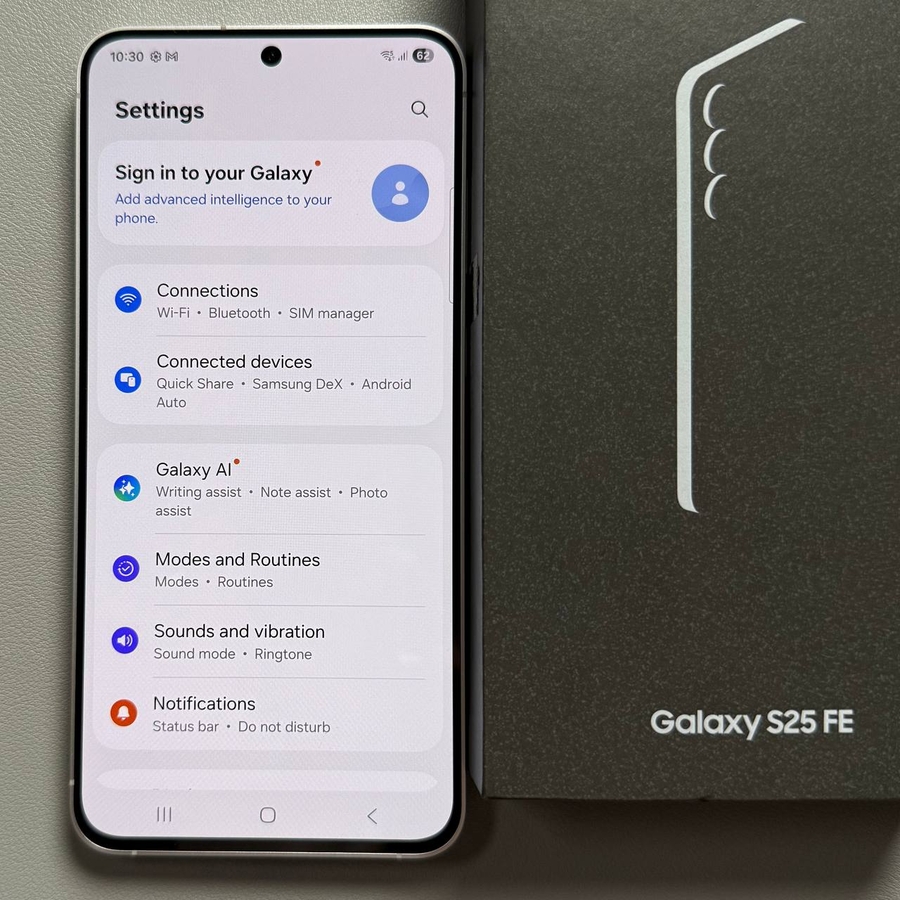
Samsung Galaxy S25 FE cihazınızda bir profesyonel gibi çoklu görev yapmak ister miydiniz? Ekranınızı iki uygulama arasında bölmek, üretkenliğinizi önemli ölçüde artırabilir. Bu kılavuz, bölünmüş ekran modunu etkinleştirmek için basit adımları size gösterecek ve iki uygulamayı aynı anda kullanmanıza olanak tanıyacaktır.
Adım 1: Tercih Ettiğiniz Uygulamayı Açın
İşleme başlamak için Samsung Galaxy S25 FE cihazınızın kilidini açın ve bölünmüş ekran çoklu görev için kullanmak istediğiniz uygulamayı açın. Çoğu uygulama bu özelliği desteklese de, her uygulamanın desteklemediğini hatırlamak önemlidir. Örneğin, örnek olarak Play Store'u kullanalım. Bölünmüş ekran görünümünüze dahil etmek istediğiniz uygulamayı başlatın.

Adım 2: Son Uygulamalara Erişin
Seçtiğiniz uygulama açıldıktan sonra, son uygulamalarınıza erişmeniz gerekecektir. Bunu yapmak için, ekranınızın sol alt köşesinde bulunan üç yatay çizgiye dokunun veya hareket kontrollerini tercih ediyorsanız aşağıdan yukarı kaydırın. Bu işlem sizi son uygulama panelinize götürecektir.

Adım 3: Bölünmüş Ekran Görünümünü Seçin
Son uygulamalar panelinde, açtığınız uygulamanın uygulama simgesini bulun. Daha fazla seçenek ortaya çıkaracak olan bu simgeye dokunun. Bunlar arasında "Bölünmüş ekran görünümünde aç" ("Open in split screen view") seçeneğini seçin. Bu, ekranınızı bölecek ve bölünmüş ekranınız için başka bir uygulama seçerken mevcut uygulamanın açık kalmasını sağlayacaktır.


Adım 4: İkinci Uygulamayı Seçin
Ekranınız artık bölünmüşken, ekranın diğer bölümünde görüntülenecek ikinci uygulamayı seçin. Sadece mevcut uygulamalarınız arasında gezinin ve istediğiniz seçeneğe dokunun. Her pencerenin boyutunun ihtiyaçlarınıza uyacak şekilde ayarlanabileceğini ve gerektiğinde herhangi bir uygulamaya öncelik vermeyi kolaylaştırdığını unutmayın.

Adım 5: Ayarlayın ve Çıkın
Bölünmüş ekran modundayken, bölücüyü kaydırarak her uygulama penceresinin boyutunu kolayca ayarlayabilirsiniz. Bu moddan çıkmanız ve ana ekrana dönmeniz gerekirse, ana sayfa düğmesine basın veya hareketle gezinme etkinse yukarı kaydırın. Samsung Galaxy S25 FE'de yeni keşfettiğiniz üretkenliğin tadını çıkarın!