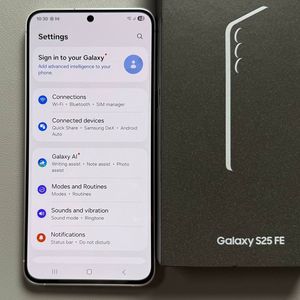
So verwenden Sie den geteilten Bildschirm auf dem Samsung Galaxy S25 FE
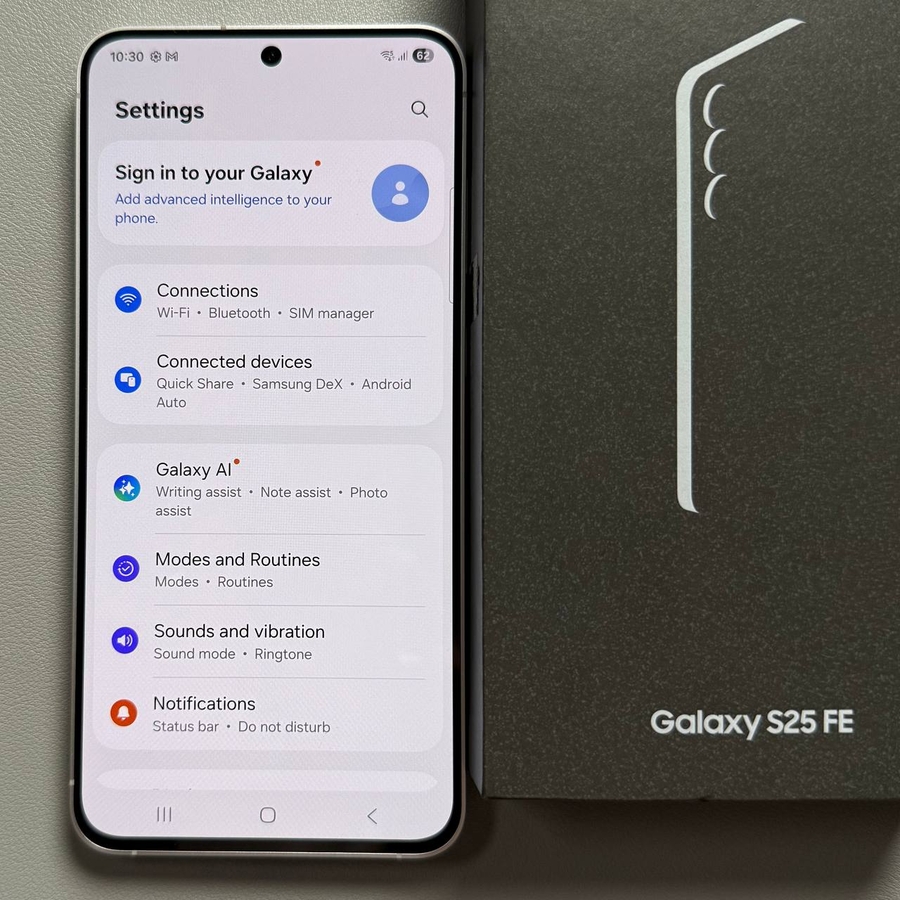
Wollten Sie schon immer wie ein Profi auf Ihrem Samsung Galaxy S25 FE Multitasking betreiben? Wenn Sie Ihren Bildschirm zwischen zwei Apps aufteilen, kann dies Ihre Produktivität erheblich steigern. Diese Anleitung führt Sie durch die einfachen Schritte zur Aktivierung des Split-Screen-Modus, sodass Sie zwei Anwendungen gleichzeitig nutzen können.
Schritt 1: Öffnen Sie Ihre bevorzugte Anwendung
Um den Vorgang zu starten, entsperren Sie Ihr Samsung Galaxy S25 FE und öffnen Sie die Anwendung, die Sie für das Split-Screen-Multitasking verwenden möchten. Es ist wichtig zu beachten, dass nicht jede App diese Funktion unterstützt, obwohl die meisten dies tun. Nehmen wir zum Beispiel den Play Store. Starten Sie die App, die Sie in Ihre Split-Screen-Ansicht aufnehmen möchten.

Schritt 2: Auf die zuletzt verwendeten Anwendungen zugreifen
Sobald Ihre ausgewählte Anwendung geöffnet ist, müssen Sie auf Ihre zuletzt verwendeten Apps zugreifen. Tippen Sie dazu auf die drei horizontalen Linien unten links auf Ihrem Bildschirm, oder wischen Sie von unten nach oben, wenn Sie Gestensteuerung bevorzugen. Diese Aktion führt Sie zu Ihrem Bereich für die zuletzt verwendeten Apps.

Schritt 3: Split-Screen-Ansicht auswählen
Suchen Sie im Bereich der zuletzt verwendeten Apps das App-Symbol der von Ihnen geöffneten Anwendung. Tippen Sie auf dieses Symbol, um weitere Optionen anzuzeigen. Wählen Sie unter diesen "Open in split screen view" (In geteilter Bildschirmansicht öffnen). Dadurch wird Ihr Bildschirm geteilt, sodass Sie die aktuelle App geöffnet lassen und eine andere App für Ihren geteilten Bildschirm auswählen können.


Schritt 4: Die zweite Anwendung auswählen
Nachdem Ihr Bildschirm nun geteilt ist, wählen Sie die zweite Anwendung aus, die im anderen Bereich des Bildschirms angezeigt werden soll. Scrollen Sie einfach durch Ihre verfügbaren Apps und tippen Sie auf die gewünschte Auswahl. Beachten Sie, dass die Größe jedes Fensters an Ihre Bedürfnisse angepasst werden kann, sodass Sie Apps je nach Bedarf leicht priorisieren können.

Schritt 5: Anpassen und Beenden
Im Split-Screen-Modus können Sie die Größe jedes App-Fensters ganz einfach durch Verschieben der Trennlinie anpassen. Wenn Sie diesen Modus verlassen und zum Startbildschirm zurückkehren möchten, drücken Sie die Home-Taste oder wischen Sie nach oben, falls die Gestenavigation aktiviert ist. Genießen Sie Ihre neue Produktivität auf dem Samsung Galaxy S25 FE!