Cum să utilizezi ecranul împărțit pe Samsung Galaxy S25 FE
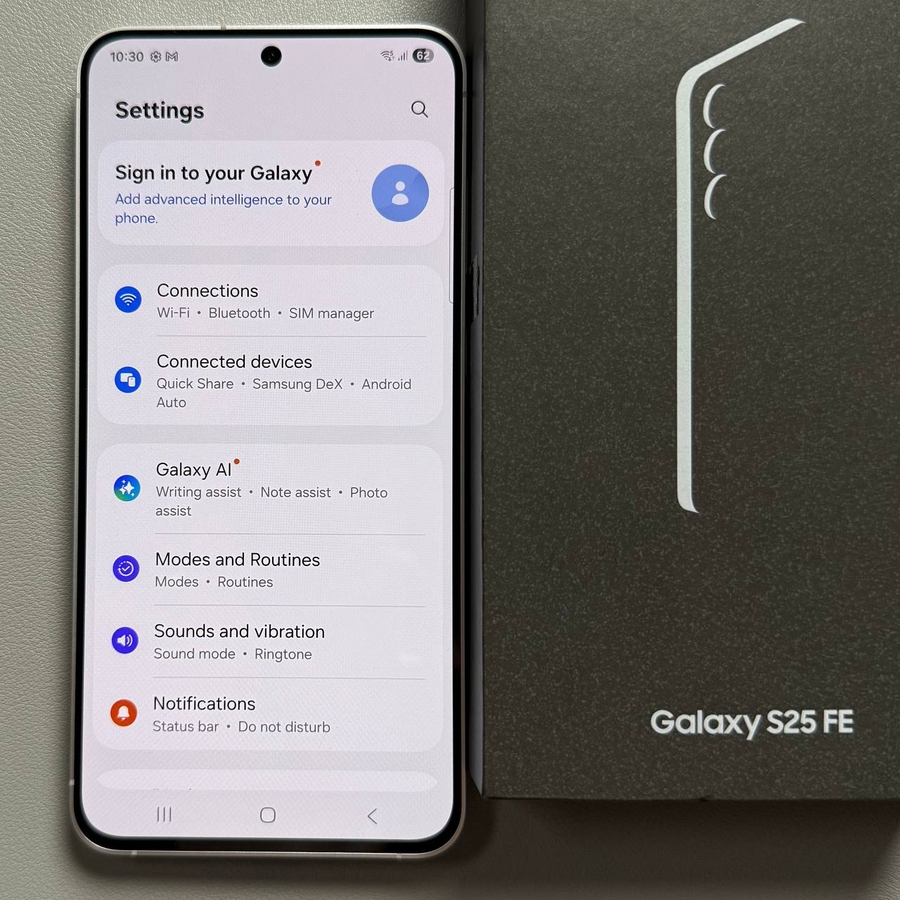
Ți-ai dorit vreodată să faci multitasking ca un profesionist pe Samsung Galaxy S25 FE? Împărțirea ecranului între două aplicații îți poate îmbunătăți semnificativ productivitatea. Acest ghid te va conduce prin pașii simpli pentru a activa modul ecran împărțit, permițându-ți să utilizezi două aplicații simultan.
Pasul 1: Deschide aplicația preferată
Pentru a începe procesul, deblochează-ți Samsung Galaxy S25 FE și deschide aplicația pe care dorești să o utilizezi pentru multitasking în ecran împărțit. Este important să reții că nu toate aplicațiile acceptă această funcție, deși majoritatea o fac. De exemplu, să folosim Play Store ca exemplu. Lansează aplicația pe care vrei să o incluzi în vizualizarea ecranului împărțit.

Pasul 2: Accesează aplicațiile recente
Odată ce aplicația aleasă este deschisă, va trebui să accesezi aplicațiile recente. Pentru a face acest lucru, apasă pe cele trei linii orizontale situate în colțul din stânga jos al ecranului sau glisează în sus din partea de jos, dacă preferi comenzile prin gesturi. Această acțiune te va duce la panoul aplicațiilor recente.

Pasul 3: Selectează vizualizarea ecranului împărțit
În panoul aplicațiilor recente, găsește pictograma aplicației pe care ai deschis-o. Apasă pe această pictogramă, care va dezvălui mai multe opțiuni. Printre acestea, selectează "Open in split screen view" ("Deschide în vizualizarea ecran împărțit"). Acest lucru îți va împărți ecranul, permițându-ți să menții aplicația curentă deschisă în timp ce selectezi o altă aplicație pentru ecranul împărțit.


Pasul 4: Alege a doua aplicație
Acum, cu ecranul împărțit, selectează a doua aplicație pe care să o afișezi în cealaltă porțiune a ecranului. Pur și simplu derulează prin aplicațiile disponibile și apasă pe alegerea dorită. Reține că dimensiunea fiecărei ferestre poate fi ajustată pentru a se potrivi nevoilor tale, făcând ușor să prioritizezi oricare dintre aplicații, după cum este necesar.

Pasul 5: Ajustează și ieși
În modul ecran împărțit, poți ajusta cu ușurință dimensiunea fiecărei ferestre de aplicație glisând separatorul. Dacă trebuie să ieși din acest mod și să revii la ecranul de start, apasă butonul de start sau glisează în sus dacă navigarea prin gesturi este activată. Bucură-te de noua ta productivitate pe Samsung Galaxy S25 FE!