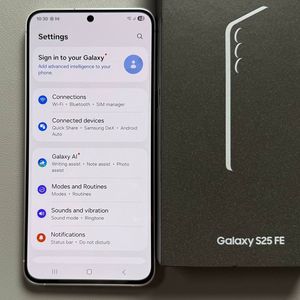
Come usare lo schermo diviso sul Samsung Galaxy S25 FE
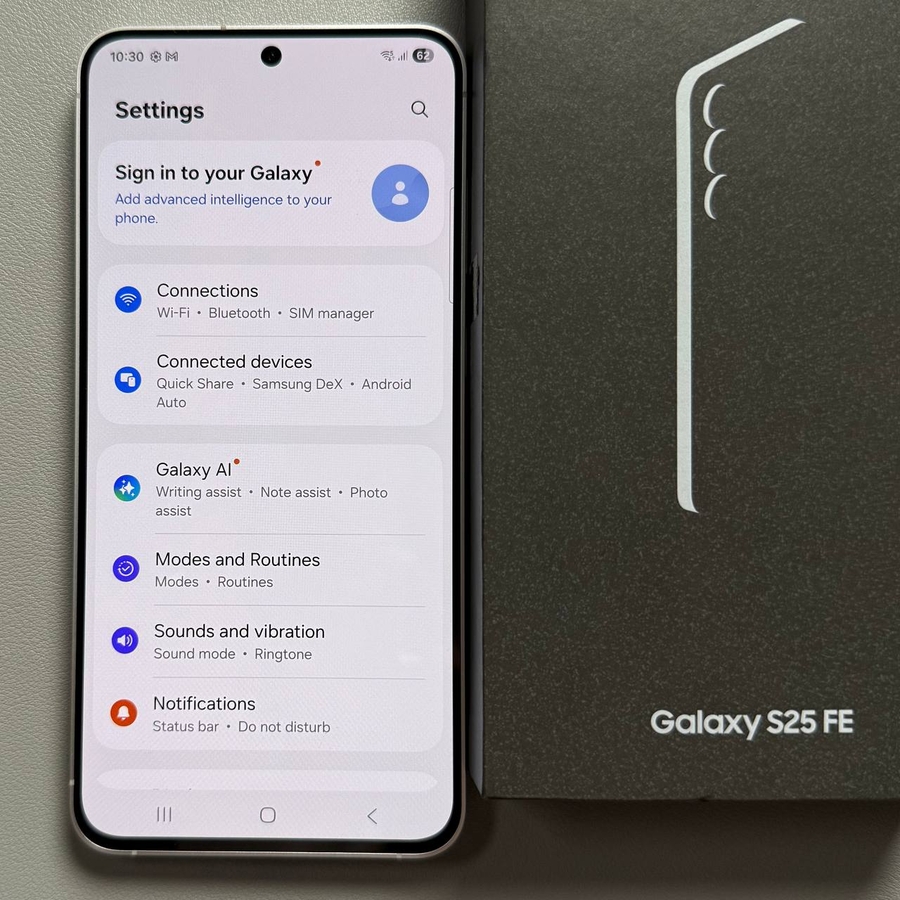
Hai mai desiderato eseguire più attività contemporaneamente come un professionista sul tuo Samsung Galaxy S25 FE? Dividere lo schermo tra due app può migliorare significativamente la tua produttività. Questa guida ti illustrerà i semplici passaggi per abilitare la modalità schermo diviso, permettendoti di utilizzare due applicazioni contemporaneamente.
Passaggio 1: Apri l'applicazione preferita
Per iniziare il processo, sblocca il tuo Samsung Galaxy S25 FE e apri l'applicazione che desideri utilizzare per il multitasking con schermo diviso. È importante ricordare che non tutte le app supportano questa funzione, anche se la maggior parte lo fa. Ad esempio, utilizziamo il Play Store. Avvia l'app che desideri includere nella visualizzazione a schermo diviso.

Passaggio 2: Accedi alle applicazioni recenti
Una volta aperta l'applicazione scelta, dovrai accedere alle app recenti. Per farlo, tocca le tre linee orizzontali situate nell'angolo in basso a sinistra dello schermo, o scorri verso l'alto dal basso se preferisci i controlli gestuali. Questa azione ti porterà al pannello delle app recenti.

Passaggio 3: Seleziona la visualizzazione a schermo diviso
Nel pannello delle app recenti, individua l'icona dell'applicazione che hai aperto. Tocca questa icona, che rivelerà più opzioni. Tra queste, seleziona "Open in split screen view" (Apri in visualizzazione a schermo diviso). Questo dividerà lo schermo, permettendoti di mantenere l'app corrente aperta mentre selezioni un'altra app per il tuo schermo diviso.


Passaggio 4: Scegli la seconda applicazione
Con lo schermo ora diviso, seleziona la seconda applicazione da visualizzare sull'altra porzione dello schermo. Ti basterà scorrere le app disponibili e toccare la tua scelta desiderata. Nota che la dimensione di ogni finestra può essere regolata per soddisfare le tue esigenze, rendendo facile dare priorità a una delle due app secondo necessità.

Passaggio 5: Regola ed esci
Mentre sei in modalità schermo diviso, puoi facilmente regolare la dimensione di ogni finestra dell'app facendo scorrere il divisore. Se devi uscire da questa modalità e tornare alla schermata iniziale, premi il tasto home o scorri verso l'alto se la navigazione gestuale è abilitata. Goditi la tua nuova produttività sul Samsung Galaxy S25 FE!