Kako koristiti podijeljeni zaslon na Samsung Galaxy S25 FE
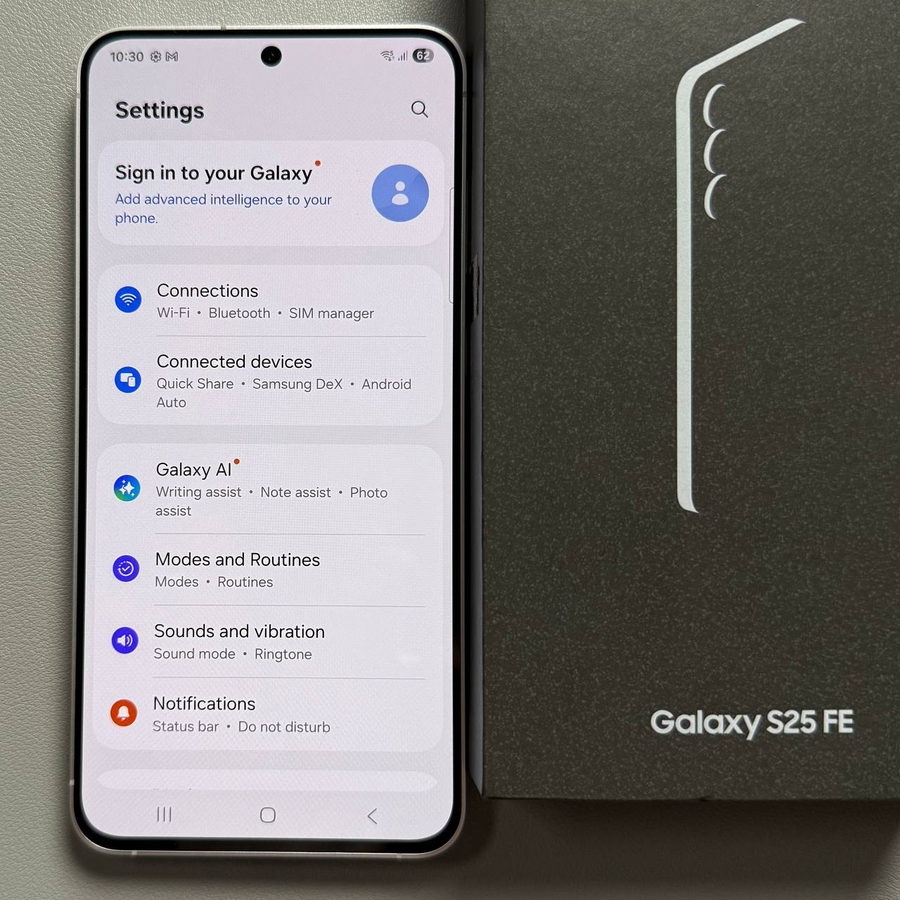
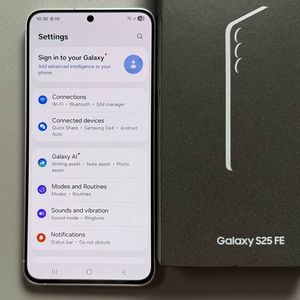
Jeste li ikada poželjeli obavljati više zadataka poput profesionalca na svom Samsung Galaxy S25 FE? Podjela zaslona između dvije aplikacije može značajno poboljšati vašu produktivnost. Ovaj vodič će vas provesti kroz jednostavne korake za omogućavanje načina rada s podijeljenim zaslonom, omogućujući vam da koristite dvije aplikacije istovremeno.
Korak 1: Otvorite željenu aplikaciju
Za početak postupka, otključajte svoj Samsung Galaxy S25 FE i otvorite aplikaciju koju želite koristiti za obavljanje više zadataka s podijeljenim zaslonom. Važno je zapamtiti da ne podržava svaka aplikacija ovu značajku, iako većina to čini. Na primjer, koristimo Play Store kao primjer. Pokrenite aplikaciju koju želite uključiti u prikaz podijeljenog zaslona.

Korak 2: Pristup nedavnim aplikacijama
Nakon što je odabrana aplikacija otvorena, morat ćete pristupiti svojim nedavnim aplikacijama. Da biste to učinili, dodirnite tri vodoravne crte smještene u donjem lijevom kutu zaslona ili povucite prstom prema gore s dna ako više volite kontrole pokretima. Ova radnja će vas odvesti na ploču s nedavnim aplikacijama.

Korak 3: Odaberite prikaz podijeljenog zaslona
Na ploči nedavnih aplikacija pronađite ikonu aplikacije koju ste otvorili. Dodirnite ovu ikonu, što će otkriti više opcija. Među njima odaberite "Otvori u prikazu podijeljenog zaslona" ("Open in split screen view"). Ovo će podijeliti vaš zaslon, omogućujući vam da zadržite otvorenu trenutnu aplikaciju dok odabirete drugu aplikaciju za svoj podijeljeni zaslon.


Korak 4: Odaberite drugu aplikaciju
S podijeljenim zaslonom sada odaberite drugu aplikaciju za prikaz na drugom dijelu zaslona. Jednostavno se pomaknite kroz dostupne aplikacije i dodirnite željeni izbor. Imajte na umu da se veličina svakog prozora može prilagoditi vašim potrebama, što olakšava davanje prioriteta bilo kojoj aplikaciji prema potrebi.

Korak 5: Prilagodite i izađite
Dok ste u načinu rada s podijeljenim zaslonom, lako možete prilagoditi veličinu svakog prozora aplikacije klizanjem razdjelnika. Ako trebate izaći iz ovog načina rada i vratiti se na početni zaslon, pritisnite tipku Home ili povucite prstom prema gore ako je omogućena navigacija pokretima. Uživajte u svojoj novopronađenoj produktivnosti na Samsung Galaxy S25 FE!