Kako promijeniti zadanu tipkovnicu na Samsung Galaxy S25 FE
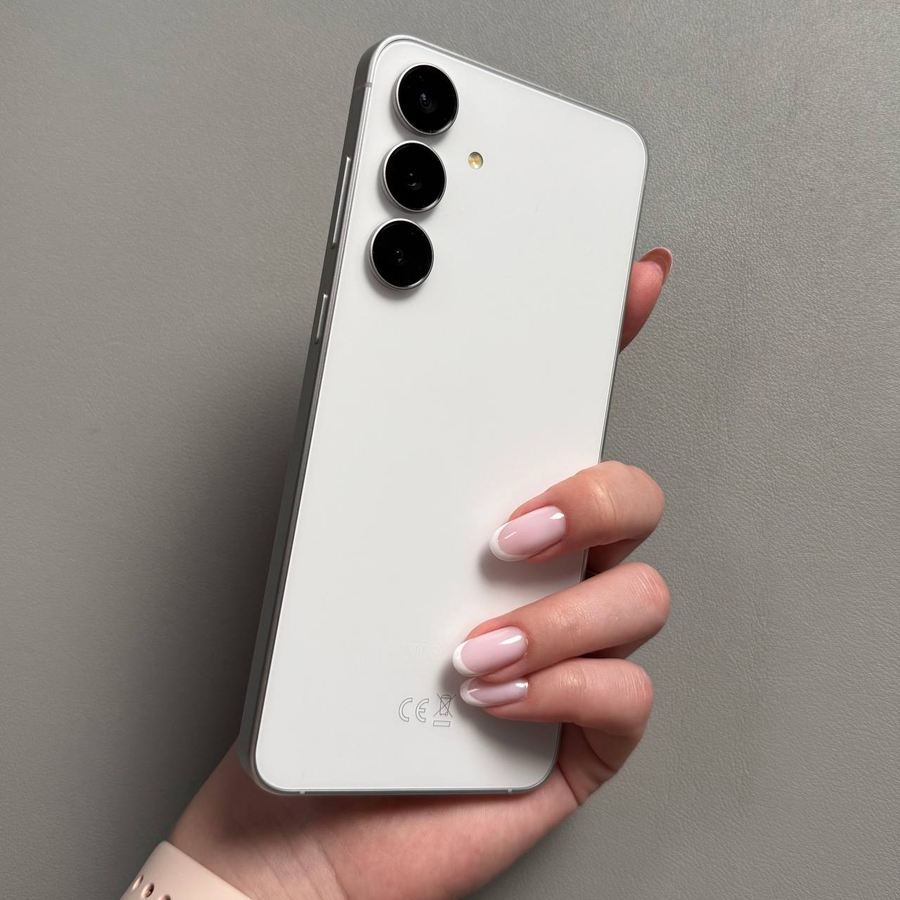
Promjena zadane tipkovnice na vašem Samsung Galaxy S25 FE zadatak je koji poboljšava vaše iskustvo tipkanja omogućujući vam da odaberete tipkovnicu koja najbolje odgovara vašim potrebama. Bez obzira preferirate li čist dizajn Gboarda ili prilagodljive značajke Microsoft SwiftKeya, ovaj će vas vodič provesti kroz postupak jednostavnog prebacivanja zadane tipkovnice.
Korak 1: Instalirajte tipkovnicu treće strane
Prije nego što možete promijeniti zadanu tipkovnicu na svom Samsung Galaxy S25 FE, morate osigurati da na svom uređaju imate instaliranu barem jednu aplikaciju tipkovnice treće strane. Popularni izbori uključuju Gboard ili Microsoft SwiftKey. Da biste instalirali novu tipkovnicu, otvorite Google Play Store na svom telefonu, potražite željenu aplikaciju tipkovnice i nastavite s instalacijom.

Korak 2: Pristup glavnom izborniku postavki
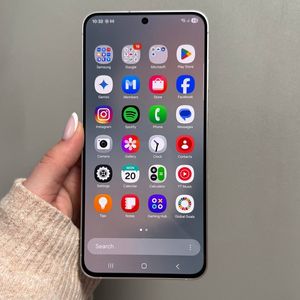
Da biste započeli s promjenom zadane tipkovnice uređaja, otključajte svoj Samsung Galaxy S25 FE i pronađite aplikaciju "Settings" (Postavke), koja je označena ikonom u obliku zupčanika. Dodirnite ovu ikonu da biste otvorili izbornik "Settings" (Postavke), gdje možete prilagoditi različite aspekte svog telefona.

Korak 3: Navigacija do općenitog upravljanja
Jednom unutar izbornika "Settings" (Postavke), pomaknite se prema dolje i pronađite opciju "General Management" (Općenito upravljanje). Ovaj vam odjeljak omogućuje upravljanje jezikom, unosom i drugim sistemskim postavkama. Dodirnite ga da biste prešli na sljedeći korak.

Korak 4: Odabir popisa tipkovnica i zadanih postavki
U odjeljku "General Management" (Općenito upravljanje) pronaći ćete opciju pod nazivom "Keyboard" (Tipkovnica). Vidjet ćete popis tipkovnica koje su trenutno instalirane na vašem uređaju, zajedno s opcijom za odabir zadane tipkovnice.

Korak 5: Promjena zadane tipkovnice
Sada odaberite "Default keyboard" (Zadana tipkovnica) da biste vidjeli sve dostupne tipkovnice na vašem Samsung Galaxy S25 FE. Ovdje možete odabrati željenu zadanu tipkovnicu dodirivanjem njezinog naziva. Ako ste ranije instalirali Gboard ili Microsoft SwiftKey, oni će se pojaviti na ovom popisu. Jednostavno odaberite onu koju želite i vaša će nova zadana tipkovnica biti postavljena.